







Mudah dan Hemat! Cara Fotocopy Lewat HP Tanpa Perlu Mesin Fotokopi
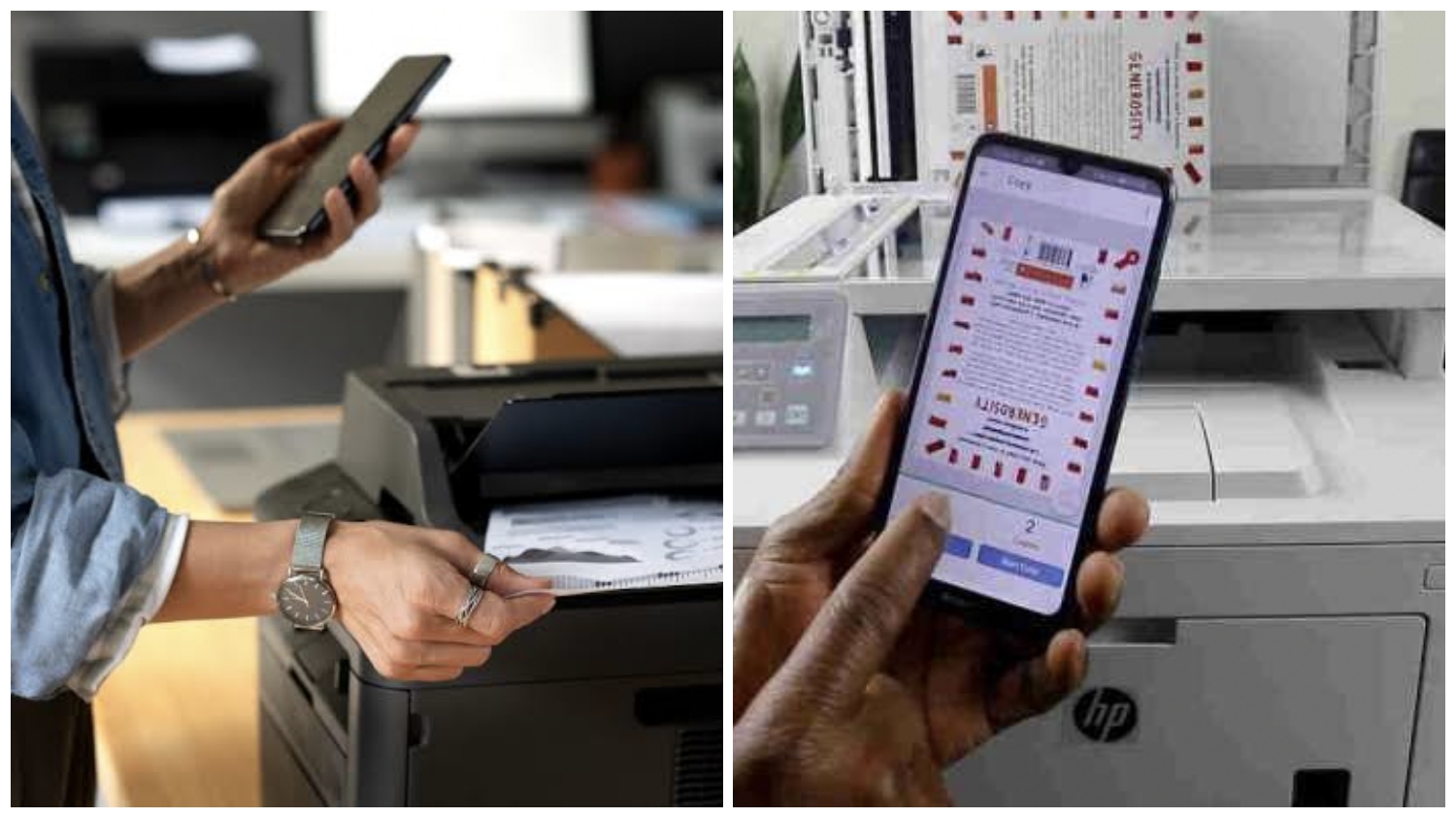
Mudah dan Hemat! Cara Fotocopy Lewat HP Tanpa Perlu Mesin Fotokopi-Net.-
Gunakan Fitur Pemindai: Dalam aplikasi, cari opsi "Pindai" atau "Scan". Aplikasi akan memandu Anda melalui proses pemindaian menggunakan pemindai pada printer.
Simpan ke HP: Hasil pindaian biasanya dapat disimpan langsung ke penyimpanan internal HP atau ke layanan cloud yang terhubung.
BACA JUGA:Cara Mudah Menonaktifkan Gemini Android yang Mengganggu di HP Anda
Keuntungan Menggunakan Aplikasi Printer Multifungsi:
Kualitas Tinggi: Hasil pindaian biasanya sangat baik karena menggunakan pemindai khusus pada printer.
Integrasi Langsung: Proses pemindaian dan penyimpanan terintegrasi dengan baik melalui aplikasi.
Fitur Tambahan: Beberapa aplikasi printer juga menawarkan fitur pengeditan dasar.
Tips Agar Lebih Mudah, Cepat, dan Hemat:
Pencahayaan yang Baik: Pastikan dokumen atau gambar memiliki pencahayaan yang cukup dan merata untuk hasil pindaian atau foto yang optimal.
Permukaan Datar: Letakkan dokumen di permukaan yang datar agar tidak ada bagian yang terlipat atau buram.
Fokus yang Tepat: Pastikan kamera HP fokus dengan baik pada dokumen sebelum mengambil gambar.
BACA JUGA:Bukan HP Biasa! Ini Spesifikasi Vivo G2 dengan Fitur Anti-Stroboscopic
Manfaatkan Fitur Otomatis: Gunakan fitur pendeteksian tepi dan koreksi perspektif pada aplikasi pemindai untuk mempercepat proses.
Simpan dalam Format yang Tepat: Simpan dokumen dalam format PDF jika Anda ingin menjaga format dan memudahkan pencetakan. Format JPG cocok untuk gambar.
Gunakan Penyimpanan Cloud: Simpan hasil "fotokopi" digital Anda di penyimpanan cloud seperti Google Drive atau Dropbox untuk akses mudah dari perangkat mana saja dan untuk menghindari kehilangan data. Ini juga lebih hemat ruang penyimpanan di HP Anda.
Cek Berita dan Artikel lainnya di Google News
Sumber:
- Share: