







Mudah dan Hemat! Cara Fotocopy Lewat HP Tanpa Perlu Mesin Fotokopi
Mudah dan Hemat! Cara Fotocopy Lewat HP Tanpa Perlu Mesin Fotokopi-Net.-
Edit Setelah Pengambilan: Setelah mengambil gambar, Anda bisa menggunakan fitur edit bawaan HP atau aplikasi edit foto untuk memotong, memutar, dan menyesuaikan kecerahan serta kontras agar dokumen lebih mudah dibaca.
Konversi ke PDF (Opsional): Jika Anda ingin menyimpan gambar sebagai PDF, Anda bisa menggunakan aplikasi konverter JPG ke PDF yang banyak tersedia.
BACA JUGA:Asuransi HP Hilang Fungsi, Cara Klaim, dan Pilihan Perusahaan Terbaik
Keuntungan Menggunakan Kamera HP Langsung:
Cepat dan Praktis: Tidak perlu menginstal aplikasi tambahan jika Anda hanya membutuhkan salinan sederhana.
Langsung Tersedia: Aplikasi kamera sudah terpasang di setiap HP.
Keterbatasan Menggunakan Kamera HP Langsung:
Kualitas Kurang Optimal: Hasilnya mungkin tidak sejernih dan serapi hasil pindaian menggunakan aplikasi khusus.
Perlu Pengeditan Manual: Anda mungkin perlu melakukan lebih banyak penyesuaian secara manual.
Tidak Ada Fitur Lanjutan: Tidak ada fitur OCR atau penggabungan halaman otomatis.
BACA JUGA:Dua Email dalam Satu HP, Ini Cara Mengaktifkannya Secara Praktis
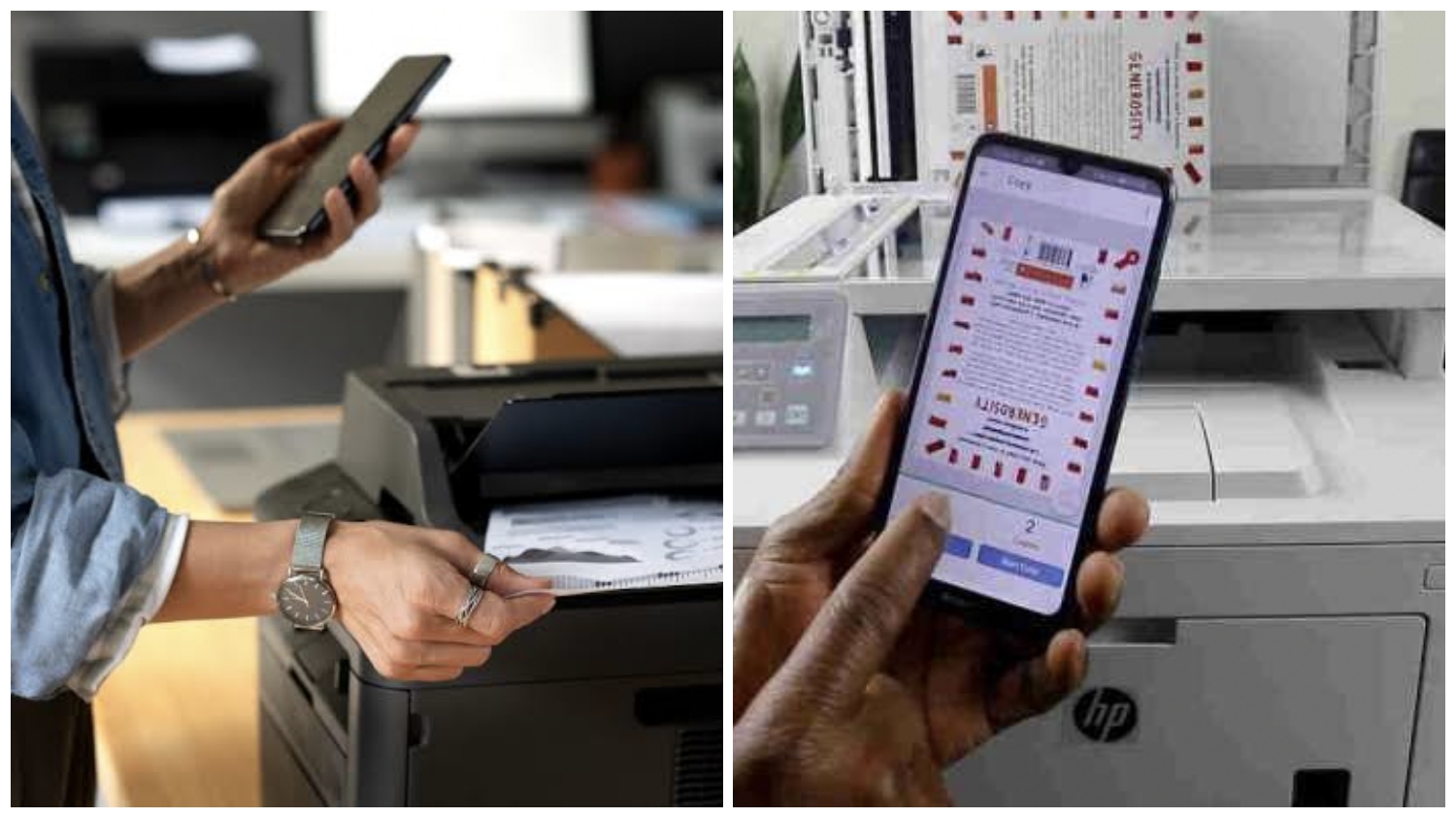
3. Memanfaatkan Printer Multifungsi dengan Aplikasi Pendukung
Jika Anda memiliki printer multifungsi yang dilengkapi dengan fitur pemindai dan terhubung ke jaringan Wi-Fi, Anda bisa menggunakan aplikasi pendukung dari produsen printer untuk melakukan pemindaian langsung dari HP dan menyimpannya sebagai "fotokopi" digital.
Instal Aplikasi Printer: Unduh dan instal aplikasi resmi dari produsen printer Anda (misalnya, Epson iPrint, HP Smart, Canon PRINT Inkjet/SELPHY).
Hubungkan ke Printer: Pastikan HP Anda terhubung ke jaringan Wi-Fi yang sama dengan printer. Ikuti petunjuk dalam aplikasi untuk menghubungkan HP dengan printer.
Cek Berita dan Artikel lainnya di Google News
Sumber:
- Share: