








Edit Pusat Kontrol iPhone Tanpa Ribet, Hanya Butuh Beberapa Langkah
Edit Pusat Kontrol iPhone Tanpa Ribet, Hanya Butuh Beberapa Langkah-net-
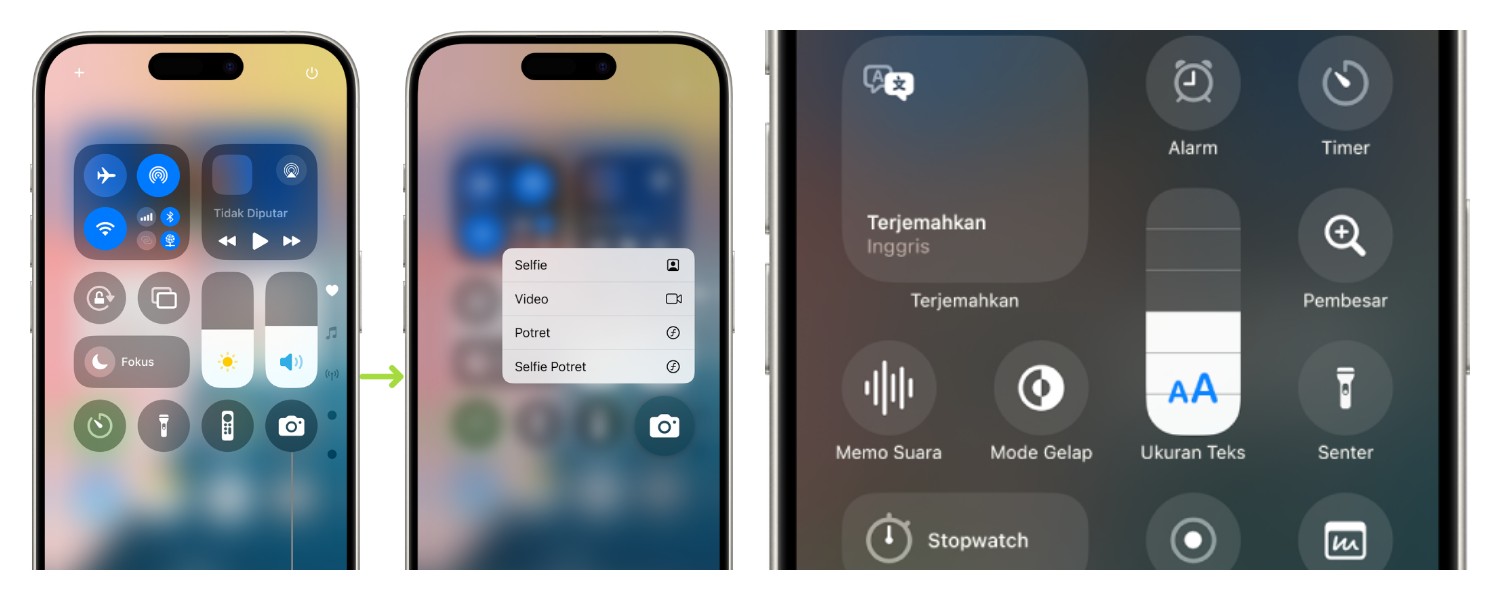
Senter (Flashlight): Mengubah flash kamera menjadi senter. Tekan dan tahan ikon senter untuk mengatur tingkat kecerahan.
Kalkulator (Calculator): Akses cepat ke aplikasi kalkulator.
Catatan (Notes): Membuat catatan baru dengan cepat.
BACA JUGA:Huawei Enjoy 70X, HP Kelas Menengah dengan Fitur Premium yang Mengagumkan
Pengenalan Musik (Music Recognition): Menggunakan Shazam untuk mengidentifikasi lagu yang sedang diputar di sekitar Anda.
Pengatur Waktu (Timer): Mengatur hitung mundur dengan cepat.
Aksesibilitas (Accessibility Shortcuts): Menambahkan shortcut ke fitur aksesibilitas favorit Anda (misalnya, Kaca Pembesar atau AssistiveTouch).
Mode Gelap (Dark Mode): Beralih antara mode terang dan gelap dengan mudah.
Alarm (Alarm): Mengatur alarm baru atau mengelola alarm yang ada.
BACA JUGA:Gunakan DeepSeek AI di HP-mu! Ini Cara Simpel untuk Pemula
Tips Tambahan untuk Menggunakan Pusat Kontrol
Tekan dan Tahan untuk Opsi Tambahan: Banyak kontrol di Pusat Kontrol menawarkan opsi tambahan jika Anda menekan dan menahannya (misalnya, senter untuk kecerahan, Wi-Fi/Bluetooth untuk detail jaringan, atau Perekaman Layar untuk mengaktifkan mikrofon).
Perhatikan Ikon Modul: Beberapa ikon, seperti Wi-Fi, Bluetooth, dan Mode Pesawat, dikelompokkan dalam modul. Anda tidak bisa menghapus satu per satu dari modul tersebut, hanya memindahkannya dalam grupnya atau menghapus seluruh modul terkait (yang tidak disarankan).
Dengan mengikuti langkah-langkah di atas, Anda dapat dengan mudah mengustomisasi Pusat Kontrol iPhone Anda, membuatnya lebih efisien dan sesuai dengan gaya penggunaan pribadi Anda.
Luangkan sedikit waktu untuk mengatur Pusat Kontrol Anda, dan Anda akan merasakan peningkatan signifikan dalam kecepatan akses dan kemudahan penggunaan iPhone Anda.
Cek Berita dan Artikel lainnya di Google News
Sumber:
- Share: