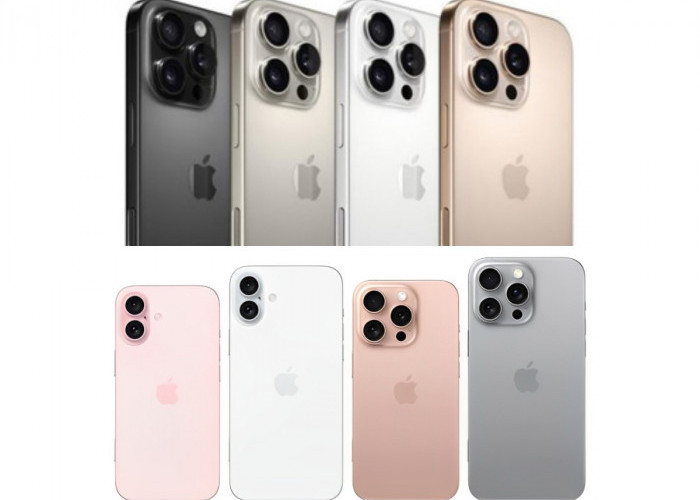









Edit Pusat Kontrol iPhone Tanpa Ribet, Hanya Butuh Beberapa Langkah
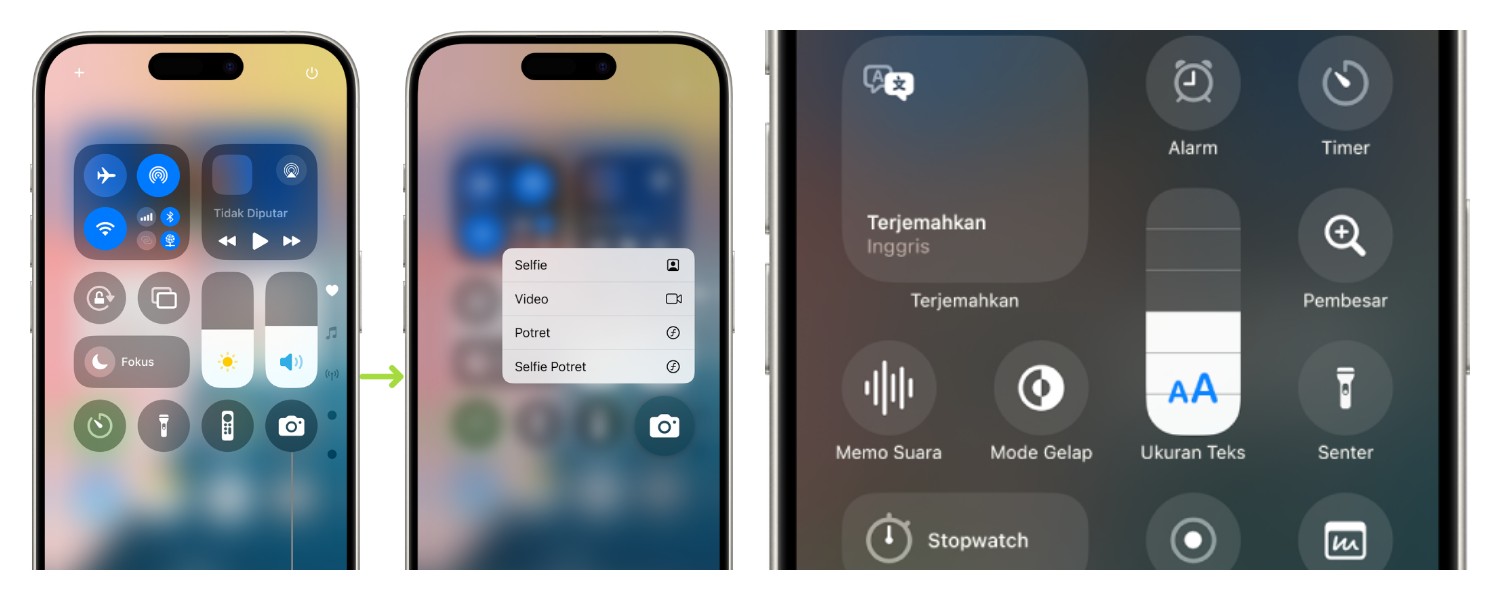
Edit Pusat Kontrol iPhone Tanpa Ribet, Hanya Butuh Beberapa Langkah-net-
Menghapus Kontrol yang Ada:
Gulir ke bagian Kontrol Disertakan (Included Controls).
Cari shortcut yang ingin Anda hapus.
Ketuk ikon **tanda minus merah (-) ** di sebelah kiri nama kontrol tersebut.
Kemudian, ketuk Hapus (Remove) yang muncul di sebelah kanan. Kontrol tersebut akan kembali ke daftar Kontrol Lainnya (More Controls).
BACA JUGA:Tecno Spark Go 1S, HP Tangguh dengan Baterai 5000 mAh untuk Pengalaman Tanpa Henti!
Mengatur Ulang Urutan Kontrol:
Di bagian Kontrol Disertakan (Included Controls), Anda dapat mengubah urutan tampilan shortcut.
Tekan dan tahan ikon tiga garis horizontal (=) di sebelah kanan nama kontrol.
Seret kontrol tersebut ke atas atau ke bawah untuk mengubah posisinya. Urutan ini akan tercermin di Pusat Kontrol Anda dari atas ke bawah.
BACA JUGA:HP Oscal Pilot 1, Kuat di Segala Kondisi dengan Standar Militer dan Ketahanan Cuaca
Contoh Kontrol yang Berguna untuk Ditambahkan
Ada banyak pilihan kontrol yang bisa Anda tambahkan untuk meningkatkan produktivitas:
Mode Daya Rendah (Low Power Mode): Aktifkan atau nonaktifkan mode hemat baterai dengan cepat.
Perekaman Layar (Screen Recording): Mulai merekam aktivitas di layar iPhone Anda dengan satu ketukan. Tekan dan tahan ikon ini untuk opsi mikrofon.
Cek Berita dan Artikel lainnya di Google News
Sumber:
- Share: