








Edit Pusat Kontrol iPhone Tanpa Ribet, Hanya Butuh Beberapa Langkah
Edit Pusat Kontrol iPhone Tanpa Ribet, Hanya Butuh Beberapa Langkah-net-
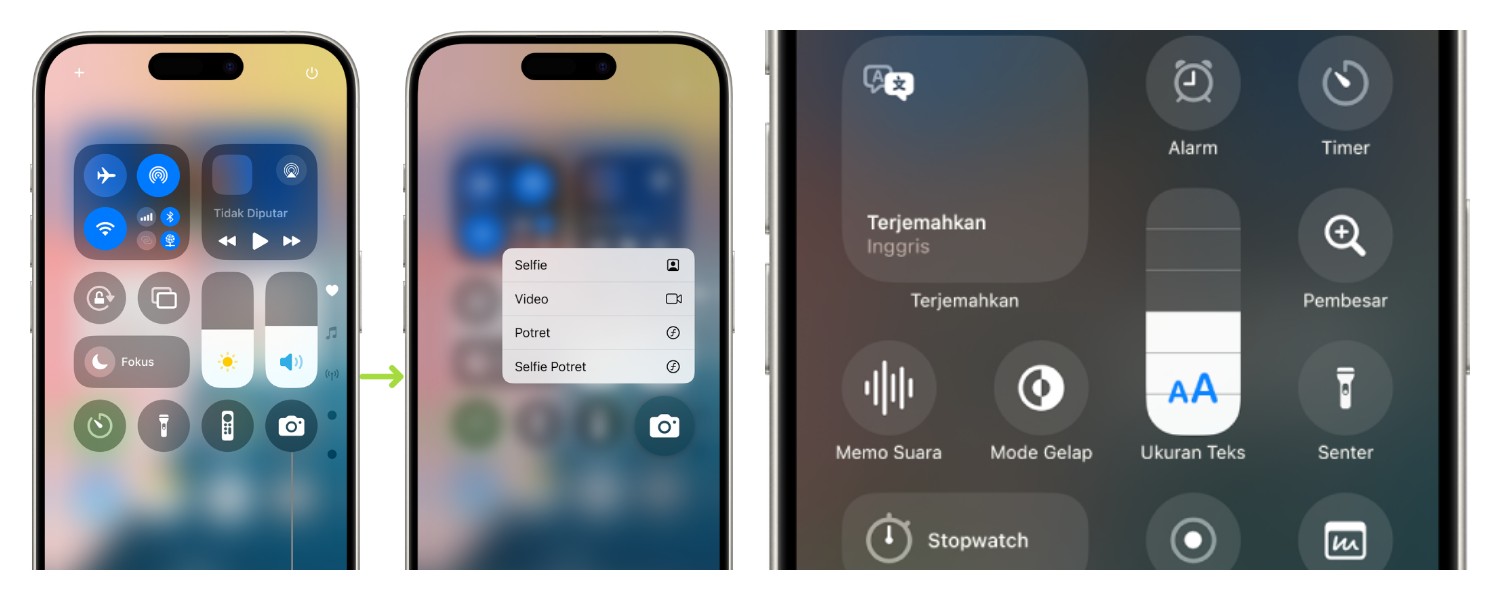
Setelah Pusat Kontrol terbuka, Anda akan melihat serangkaian toggle dan ikon. Beberapa di antaranya, seperti Wi-Fi dan Bluetooth, adalah bagian dari modul yang tidak dapat dihapus, tetapi banyak yang lain dapat ditambahkan atau dihapus.
BACA JUGA:Begini Cara Mengaktifkan Auto Restart Samsung Biar HP Nggak Lemot
Langkah-langkah Mudah Mengedit Elemen di Pusat Kontrol
Mengedit elemen di Pusat Kontrol adalah proses yang sangat sederhana dan intuitif. Ikuti langkah-langkah berikut:
Buka aplikasi Pengaturan (Settings) di iPhone Anda.
Gulir ke bawah dan ketuk Pusat Kontrol (Control Center).
Anda akan melihat dua bagian utama:
Kontrol Disertakan (Included Controls): Ini adalah daftar shortcut atau kontrol yang sudah ada di Pusat Kontrol Anda.
Kontrol Lainnya (More Controls): Ini adalah daftar shortcut yang tersedia dan dapat Anda tambahkan ke Pusat Kontrol Anda.
BACA JUGA:Split Screen di HP Infinix Cuma Butuh Beberapa Detik, Ini Caranya!
Menambahkan Kontrol Baru:
Gulir ke bagian Kontrol Lainnya (More Controls).
Cari shortcut yang ingin Anda tambahkan (misalnya, Senter, Kalkulator, Catatan, Perekaman Layar, atau Mode Daya Rendah).
Ketuk ikon **tanda plus hijau (+) ** di sebelah kiri nama kontrol tersebut. Secara otomatis, kontrol tersebut akan berpindah ke bagian Kontrol Disertakan (Included Controls).
BACA JUGA:HP Spectre x360 2025, Keindahan dan Performa Tinggi untuk Pengguna Profesional
Cek Berita dan Artikel lainnya di Google News
Sumber:
- Share: