








Masalah Google Keeps Stopping, Ini Penyebab dan Cara Mengatasinya
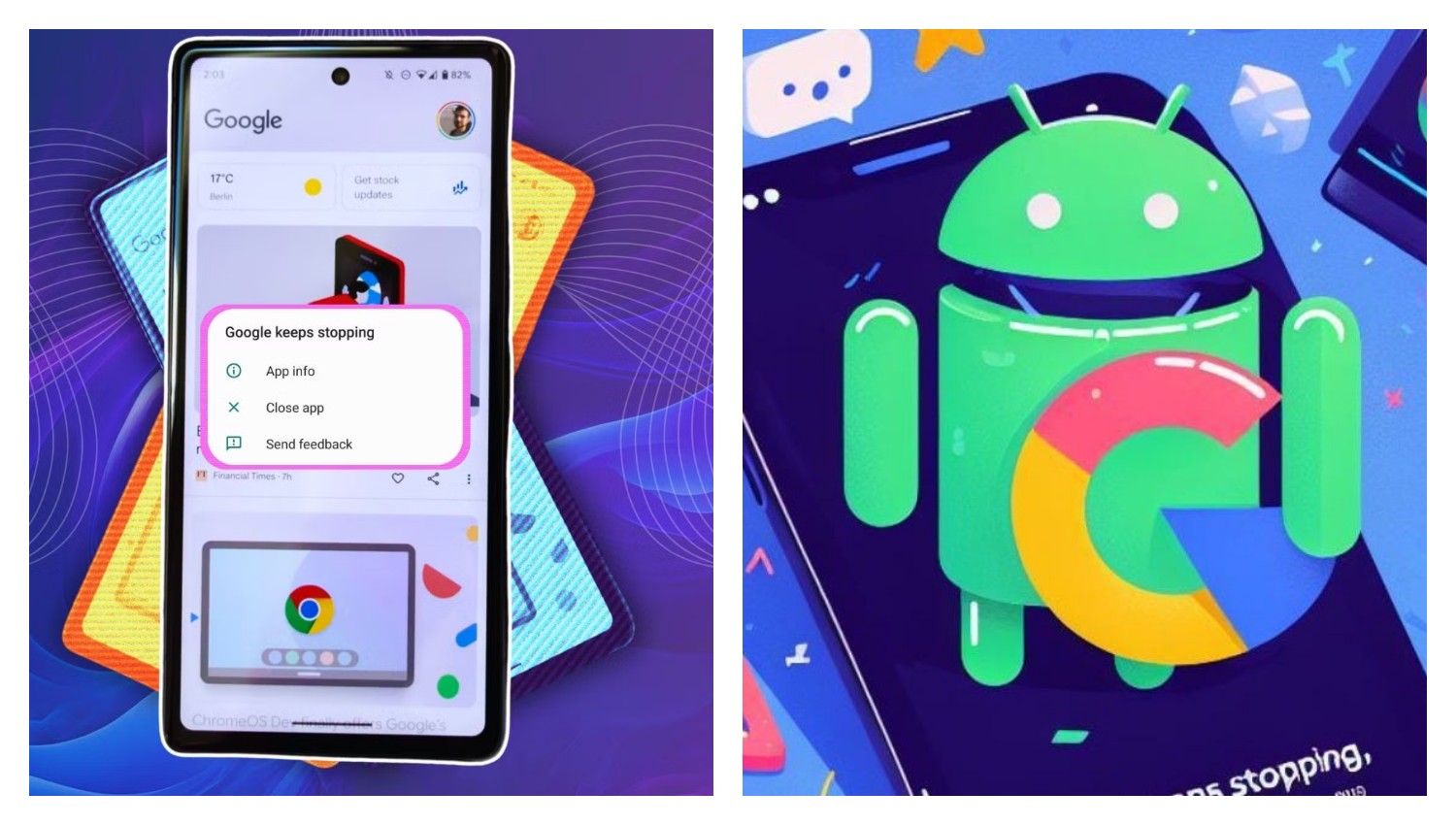
Masalah Google Keeps Stopping, Ini Penyebab dan Cara Mengatasinya-Foto: net -
3. Perbarui Aplikasi Google:
Menggunakan versi aplikasi Google yang kedaluwarsa juga dapat menjadi penyebab masalah "Keeps Stopping". Pengembang aplikasi secara rutin merilis pembaruan untuk memperbaiki bug dan meningkatkan kinerja. Pastikan aplikasi Google Anda selalu dalam versi terbaru:
Buka aplikasi Google Play Store.
Ketuk ikon profil Anda di sudut kanan atas.
Pilih Kelola aplikasi & perangkat (Manage apps & device).
Ketuk Update tersedia (Updates available).
Cari aplikasi Google dalam daftar. Jika ada pembaruan, ketuk tombol Update di sampingnya. Jika tidak ada, berarti aplikasi Anda sudah dalam versi terbaru. Anda juga dapat mencari aplikasi Google secara langsung di Play Store dan melihat apakah ada tombol "Update".
BACA JUGA:Nokia 150 2023, HP Legendaris Kembali Hadir Cuma Rp 400 Ribuan!
4. Periksa Koneksi Internet Anda:
Meskipun aplikasi Google seharusnya dapat berfungsi secara offline untuk beberapa fitur dasar, koneksi internet yang tidak stabil atau lambat dapat menyebabkan masalah, terutama saat mencoba mengakses fitur yang memerlukan data online.
Pastikan perangkat Anda terhubung ke jaringan Wi-Fi yang stabil atau memiliki koneksi data seluler yang kuat. Coba buka aplikasi atau situs web lain untuk memastikan koneksi internet Anda berfungsi dengan baik.
5. Kosongkan Ruang Penyimpanan:
Jika ruang penyimpanan internal perangkat Anda hampir penuh, hal ini dapat memengaruhi kinerja berbagai aplikasi, termasuk Google.
Pastikan Anda memiliki cukup ruang kosong untuk aplikasi berjalan dengan lancar. Hapus file yang tidak perlu, seperti foto dan video lama, atau pindahkan file ke penyimpanan eksternal jika tersedia. Anda juga dapat menghapus aplikasi yang jarang digunakan.
Buka Pengaturan (Settings).
Cek Berita dan Artikel lainnya di Google News
Sumber:
- Share: