








Masalah Google Keeps Stopping, Ini Penyebab dan Cara Mengatasinya
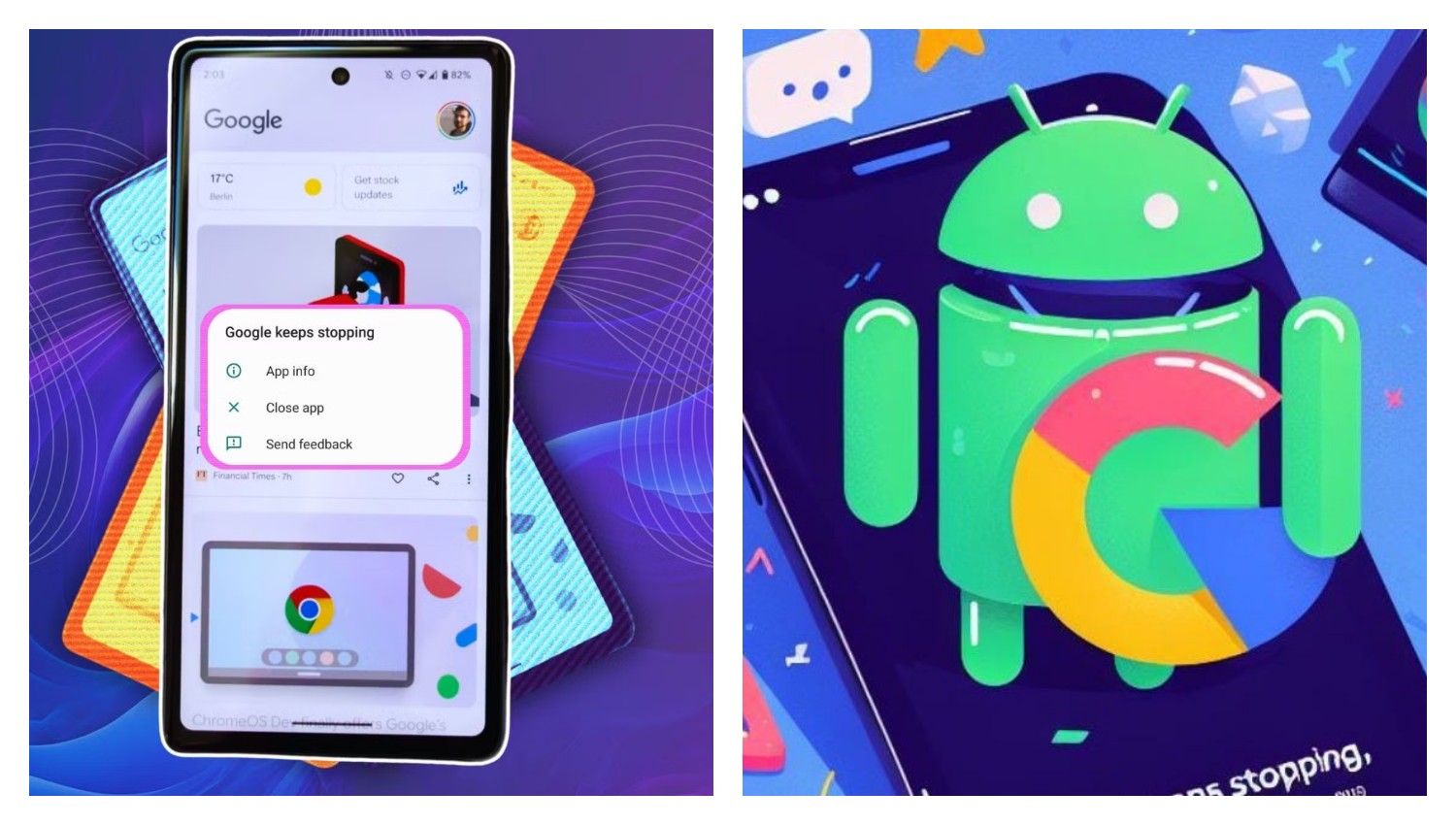
Masalah Google Keeps Stopping, Ini Penyebab dan Cara Mengatasinya-Foto: net -
Ketuk Paksa Berhenti (Force Stop). Jika ada opsi Nonaktifkan (Disable), Anda juga dapat memilihnya jika aplikasi tersebut bukan merupakan aplikasi sistem penting.
BACA JUGA:HP Vivo Gaming Harga 1 Jutaan, Performa Ngebut di Kelasnya!
8. Instal Ulang Aplikasi Google:
Jika semua langkah di atas tidak berhasil, coba hapus instalan aplikasi Google dan kemudian instal kembali dari Google Play Store. Langkah ini akan memastikan Anda memiliki salinan aplikasi yang bersih dan terbaru.
Buka Pengaturan (Settings).
Cari dan ketuk Aplikasi (Apps) atau Manajemen Aplikasi (App Management).
Cari dan ketuk aplikasi Google.
Ketuk Copot Pemasangan (Uninstall).
Setelah berhasil dihapus, buka Google Play Store, cari aplikasi Google, dan ketuk Instal (Install).
BACA JUGA:GCam di HP Oppo? Hasil Jepretan Langsung Naik Level Profesional!
9. Factory Reset (Sebagai Opsi Terakhir):
Jika masalah "Google Keeps Stopping" masih berlanjut setelah mencoba semua solusi di atas, langkah terakhir yang dapat Anda lakukan adalah melakukan factory reset atau reset ke setelan pabrik.
Perhatian: Langkah ini akan menghapus semua data pribadi Anda dari perangkat, termasuk aplikasi, foto, video, dan file lainnya. Pastikan Anda mencadangkan data penting Anda sebelum melakukan factory reset.
Buka Pengaturan (Settings).
Cari dan ketuk Sistem (System) atau Tentang ponsel (About phone).
Cek Berita dan Artikel lainnya di Google News
Sumber:
- Share: