








Masalah Google Keeps Stopping, Ini Penyebab dan Cara Mengatasinya
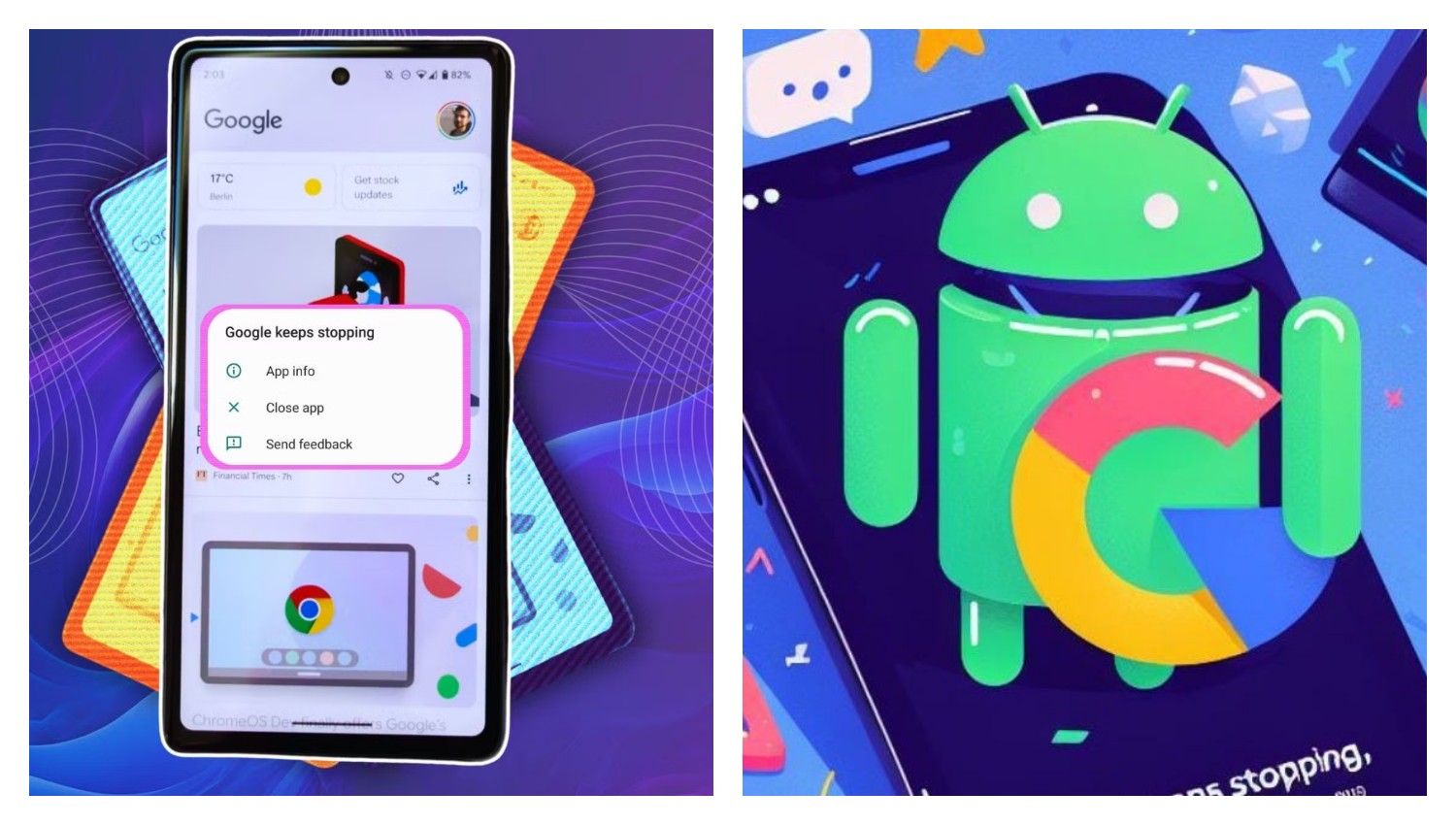
Masalah Google Keeps Stopping, Ini Penyebab dan Cara Mengatasinya-Foto: net -
Cari dan ketuk Penyimpanan (Storage).
Periksa sisa ruang penyimpanan Anda. Jika hampir penuh, identifikasi file atau aplikasi besar yang dapat dihapus.
BACA JUGA:HP Vivo Fast Charging, Jawaban Bagi Kamu yang Gak Suka Nunggu Lama
6. Perbarui Sistem Operasi Android:
Versi sistem operasi Android yang kedaluwarsa juga dapat menyebabkan ketidaksesuaian dengan aplikasi terbaru, termasuk Google. Pastikan perangkat Anda menjalankan versi Android terbaru yang tersedia:
Buka Pengaturan (Settings).
Cari dan ketuk Sistem (System) atau Tentang ponsel (About phone).
Ketuk Pembaruan perangkat lunak (Software update) atau Pembaruan sistem (System update).
Ikuti petunjuk di layar untuk memeriksa dan menginstal pembaruan jika tersedia.
BACA JUGA:HP Vivo Gaming Harga 1 Jutaan, Performa Ngebut di Kelasnya!
7. Nonaktifkan Aplikasi yang Tidak Perlu:
Beberapa aplikasi yang berjalan di latar belakang dapat mengonsumsi sumber daya sistem dan berpotensi menyebabkan konflik dengan aplikasi Google. Coba nonaktifkan atau paksa berhenti aplikasi yang tidak sedang Anda gunakan:
Buka Pengaturan (Settings).
Cari dan ketuk Aplikasi (Apps) atau Manajemen Aplikasi (App Management).
Pilih aplikasi yang ingin Anda nonaktifkan atau paksa berhenti.
Cek Berita dan Artikel lainnya di Google News
Sumber:
- Share: