







Meeting Terekam Rapi! Begini Cara Rekam Google Meet di HP & Share Praktis
Meeting Terekam Rapi! Begini Cara Rekam Google Meet di HP & Share Praktis-Net.-
Setelah Anda berhasil merekam Google Meet, ada beberapa cara mudah untuk membagikannya:
Melalui Aplikasi Pesan atau Media Sosial: Anda bisa langsung membagikan file video hasil rekaman melalui aplikasi pesan seperti WhatsApp, Telegram, atau melalui platform media sosial seperti Instagram atau Facebook.
Cari file video di galeri atau folder video ponsel Anda, lalu pilih opsi "Bagikan" dan pilih aplikasi yang diinginkan.
BACA JUGA:Vlog Tanpa Guncangan, HP Samsung Hadirkan Stabilizer Kamera Canggih
Mengunggah ke Google Drive atau Layanan Cloud Lainnya: Cara ini sangat berguna jika ukuran file video cukup besar. Unggah video ke Google Drive, Dropbox, OneDrive, atau layanan cloud lainnya.
Setelah diunggah, Anda bisa membuat tautan (link) yang bisa dibagikan kepada orang lain. Atur izin akses tautan agar orang yang Anda tuju dapat melihat atau mengunduh video tersebut.
Melalui Email: Jika ukuran file tidak terlalu besar, Anda bisa melampirkannya langsung ke email dan mengirimkannya kepada penerima yang dituju.
Menggunakan Aplikasi Berbagi File: Beberapa aplikasi seperti ShareIt atau Nearby Share (Android) memungkinkan Anda berbagi file secara langsung dengan perangkat lain di sekitar Anda tanpa memerlukan koneksi internet yang stabil.
BACA JUGA:Tips Cepat Hapus Halaman Word di HP, Gunakan Tampilan Tata Letak untuk Lebih Akurat
Penting untuk Diperhatikan:
Izin Peserta: Selalu beritahu peserta rapat bahwa Anda akan merekam sesi tersebut. Menghormati privasi adalah hal yang sangat penting.
Kualitas Rekaman: Kualitas rekaman bisa bervariasi tergantung pada kemampuan ponsel dan aplikasi yang Anda gunakan.
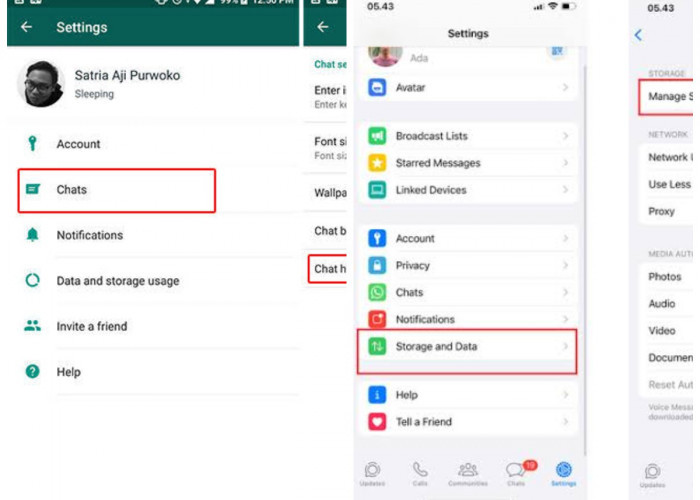
Ruang Penyimpanan: Pastikan ponsel Anda memiliki ruang penyimpanan yang cukup untuk menyimpan hasil rekaman, terutama jika rapat berlangsung lama.
Durasi Baterai: Perekaman layar dapat menguras baterai ponsel Anda. Pastikan baterai terisi cukup atau sambungkan ponsel ke pengisi daya selama perekaman jika diperlukan.
Dengan mengikuti langkah-langkah di atas, Anda dapat merekam Google Meet di HP Anda dan membagikannya dengan cara yang mudah dan tidak ribet.
Cek Berita dan Artikel lainnya di Google News
Sumber:
- Share: