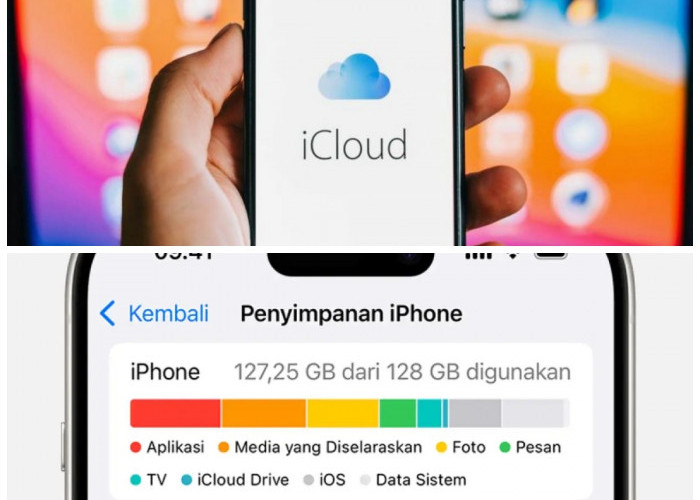









Ingin Berhenti Langganan iCloud? Begini Cara Melakukannya di iPhone dan MacBook
Ingin Berhenti Langganan iCloud? Begini Cara Melakukannya di iPhone dan MacBook-net-
Pilih Preferensi Sistem dari menu drop-down.
Langkah 2: Masuk ke iCloud
Di jendela Preferensi Sistem, klik opsi Apple ID yang berada di bagian atas. Anda akan diarahkan ke halaman pengaturan Apple ID.
Pilih iCloud di bagian samping kiri untuk mengakses pengaturan iCloud di MacBook Anda.
Langkah 3: Kelola Penyimpanan iCloud
Di halaman pengaturan iCloud, klik Kelola di sebelah bawah bagian penyimpanan.
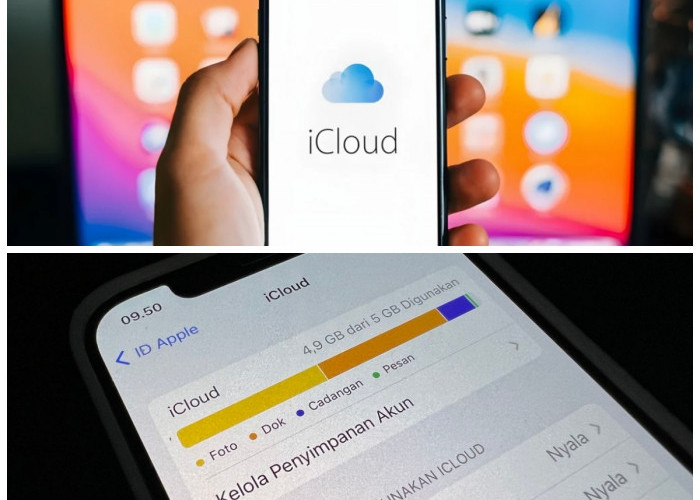
Di sini, Anda akan melihat informasi tentang berapa banyak ruang penyimpanan yang telah digunakan dan aplikasi yang menyimpan data di iCloud.
BACA JUGA:Pilih HP Gaming dengan Kamera Bagus Cocok Untuk Kamu yang Punya Produktivitas Tinggi
Langkah 4: Turunkan Paket Penyimpanan
Setelah mengklik Kelola, pilih Penyimpanan iCloud di sidebar.
Pilih opsi Paket Penyimpanan yang aktif dan klik Turunkan Paket Penyimpanan untuk mengurangi kapasitas yang Anda langgani.
Langkah 5: Pilih Penyimpanan Gratis
Untuk berhenti berlangganan iCloud, pilih opsi Gratis untuk kembali ke kapasitas penyimpanan 5GB yang disediakan secara gratis oleh Apple.
Konfirmasikan pilihan Anda untuk berhenti langganan dan pilih Selesai.
Langkah 6: Verifikasi Langganan Dihentikan
Cek Berita dan Artikel lainnya di Google News
Sumber:
- Share: