







Ingin Berhenti Langganan iCloud? Begini Cara Melakukannya di iPhone dan MacBook
Ingin Berhenti Langganan iCloud? Begini Cara Melakukannya di iPhone dan MacBook-net-
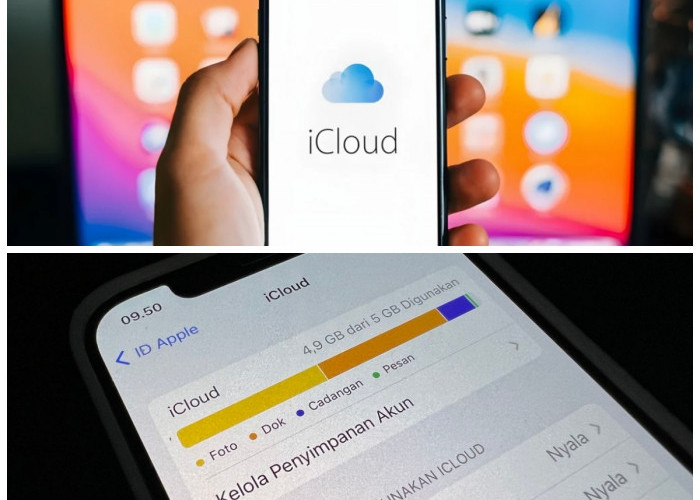
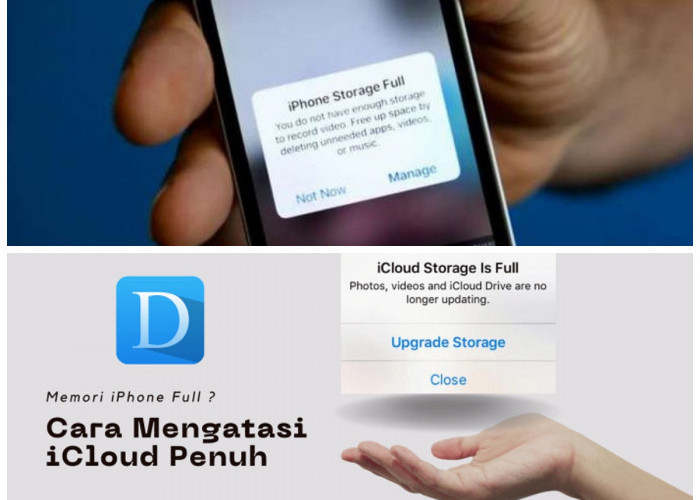
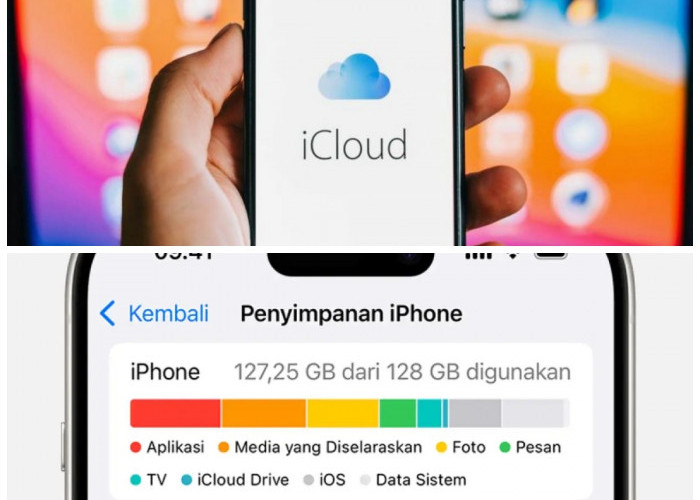
Di bagian bawah halaman Kelola Penyimpanan, Anda akan melihat informasi tentang kapasitas Penyimpanan iCloud Anda, termasuk apakah Anda berlangganan Penyimpanan iCloud yang lebih besar (misalnya 50GB, 200GB, atau 2TB).
Pilih opsi Ubah Paket Penyimpanan atau Penyimpanan iCloud untuk melanjutkan.
Langkah 5: Berhenti Langganan
Anda akan diberikan beberapa pilihan untuk menurunkan kapasitas penyimpanan atau berhenti berlangganan sepenuhnya. Pilih Downgrade Options (Turunkan Pilihan Penyimpanan).
Pilih Gratis untuk berhenti berlangganan penyimpanan iCloud berbayar dan kembali ke kapasitas penyimpanan 5GB gratis yang disediakan oleh Apple.
Konfirmasikan pilihan Anda dengan mengetuk Selesai.
Langkah 6: Selesaikan Proses
Setelah memilih opsi "Gratis", Anda akan diminta untuk mengonfirmasi pilihan Anda. Tekan Konfirmasi untuk berhenti berlangganan iCloud dan memulihkan kapasitas penyimpanan gratis 5GB.
Setelah langkah-langkah ini selesai, langganan iCloud Anda akan dihentikan, dan Anda tidak akan dikenakan biaya bulanan lagi.
Namun, pastikan bahwa Anda telah memindahkan atau menghapus data penting dari iCloud jika penyimpanan Anda lebih dari 5GB, karena data yang melebihi kapasitas ini mungkin akan hilang setelah langganan dihentikan.
BACA JUGA:Nyari HP Samsung dengan Fitur Tahan Air? Ini Rekomendasinya!
2. Cara Berhenti Langganan iCloud Lewat MacBook
Jika Anda menggunakan MacBook dan ingin berhenti berlangganan iCloud, Anda bisa mengikuti langkah-langkah berikut:
Langkah 1: Akses Preferensi Sistem
Klik ikon Apple di bagian kiri atas layar MacBook Anda.
Cek Berita dan Artikel lainnya di Google News
Sumber:
- Share: