







Langkah-langkah Sederhana untuk Menghubungkan iPhone dan Mac dengan Continuity
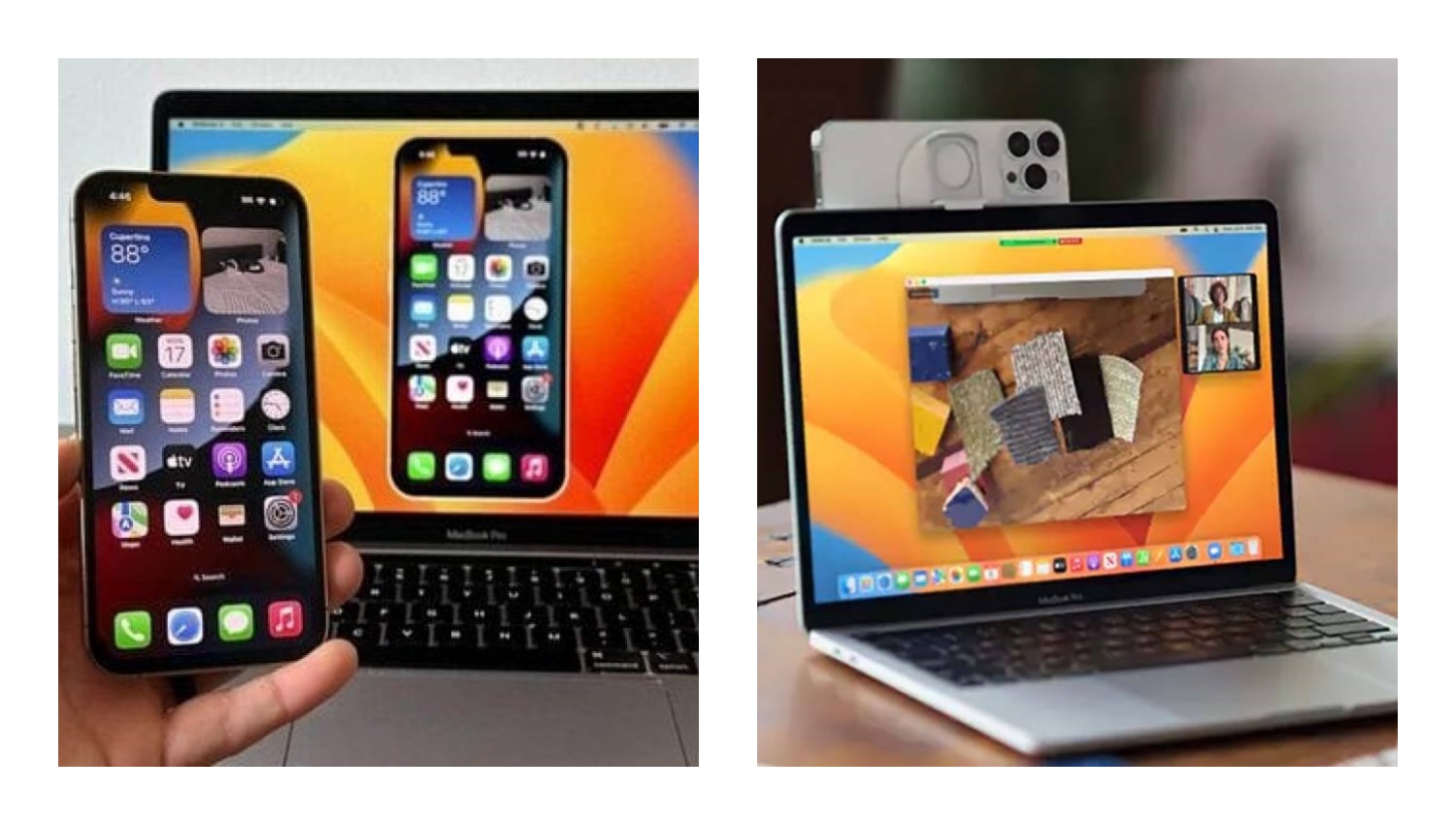
Langkah-langkah Sederhana untuk Menghubungkan iPhone dan Mac dengan Continuity-net-
Cukup pilih file yang ingin Anda kirim, pilih AirDrop, dan pilih perangkat tujuan. Pastikan Wi-Fi dan Bluetooth diaktifkan di kedua perangkat.
5. Universal Clipboard
Dengan Universal Clipboard, Anda dapat menyalin teks, gambar, atau file di satu perangkat dan menempelkannya ke perangkat lainnya.
Misalnya, Anda bisa menyalin teks di iPhone, kemudian menempelkannya di Mac, atau sebaliknya. Fitur ini memungkinkan transisi antar perangkat yang sangat mulus dan memudahkan pekerjaan yang melibatkan dua perangkat.
BACA JUGA:Masa Depan Komputasi HP OmniBook Ultra, Laptop Pintar dengan Kekuatan AI
6. Phone Calls
Selain menerima panggilan telepon, Continuity juga memungkinkan Anda untuk melakukan panggilan melalui Mac.
Anda bisa memulai panggilan telepon langsung dari aplikasi Contacts atau FaceTime di Mac dan menggunakan iPhone Anda untuk melakukan panggilan.
Masalah yang Mungkin Terjadi dan Solusinya
Tidak Bisa Menyambungkan Perangkat:
Pastikan Bluetooth dan Wi-Fi aktif di kedua perangkat.
Periksa apakah kedua perangkat menggunakan Apple ID yang sama.
Coba restart kedua perangkat dan pastikan perangkat Anda menggunakan versi terbaru dari iOS dan macOS.
Handoff Tidak Bekerja:
Pastikan Handoff diaktifkan di kedua perangkat (seperti yang dijelaskan di atas).
Cek Berita dan Artikel lainnya di Google News
Sumber:
- Share: