









Langkah-langkah Sederhana untuk Menghubungkan iPhone dan Mac dengan Continuity
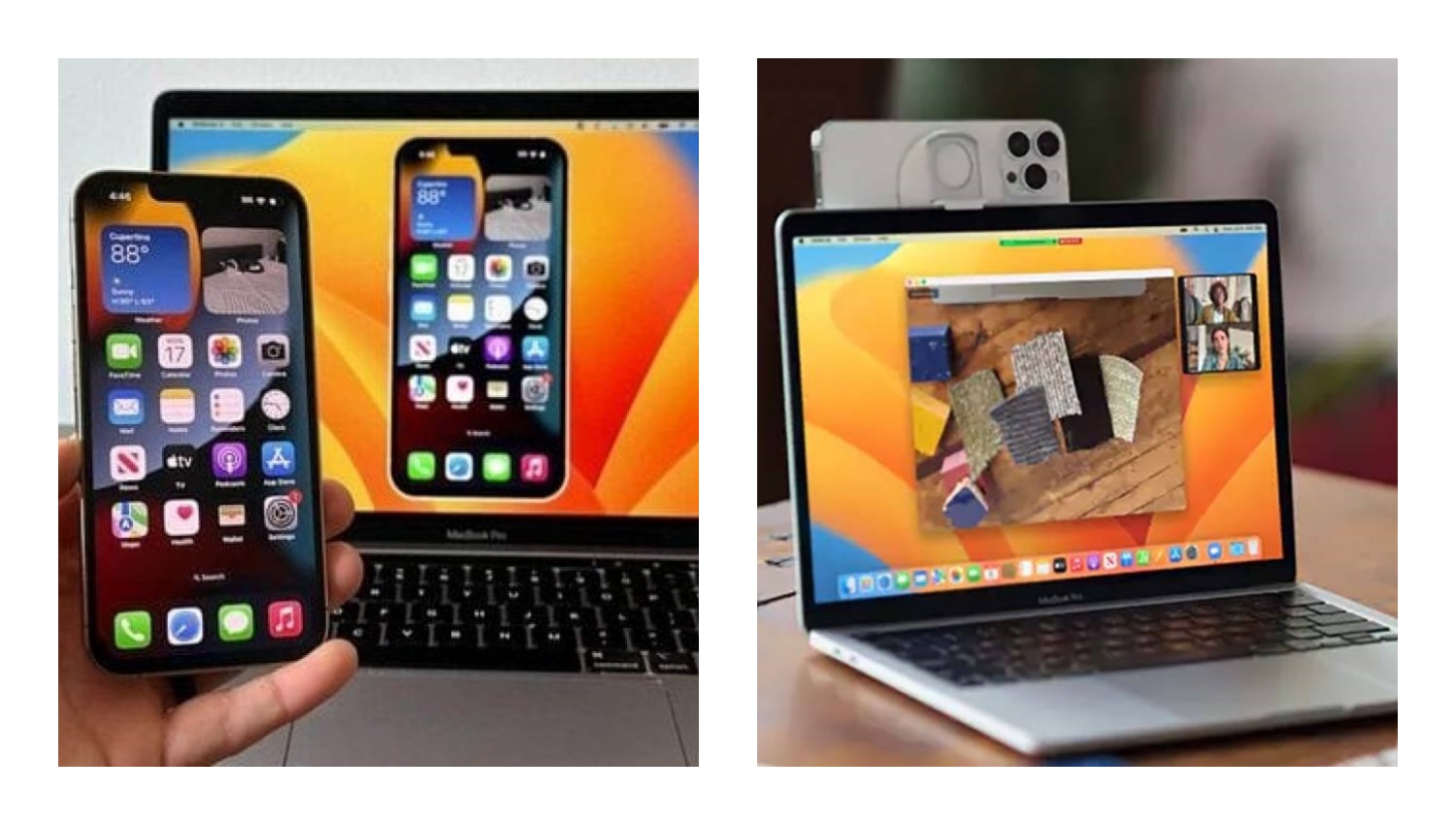
Langkah-langkah Sederhana untuk Menghubungkan iPhone dan Mac dengan Continuity-net-
Fitur Handoff memungkinkan Anda untuk memulai sebuah aktivitas di satu perangkat dan melanjutkannya di perangkat lain. Misalnya, Anda bisa mulai menulis email di iPhone dan melanjutkannya di Mac, atau sebaliknya.
Untuk menggunakan Handoff:
Di Mac, buka aplikasi yang mendukung Handoff (seperti Safari, Mail, Notes, atau Pages).
Di iPhone, buka aplikasi yang sama. Anda akan melihat ikon aplikasi di layar kunci atau di bagian bawah layar multitasking.
Cukup ketuk ikon aplikasi di iPhone untuk melanjutkan aktivitas yang telah Anda mulai di Mac.
2. Panggilan Telepon dan SMS
Dengan Continuity, Anda dapat menerima dan melakukan panggilan telepon melalui Mac Anda jika iPhone Anda berada di dekatnya. Selain itu, Anda juga bisa mengirim dan menerima pesan SMS/MMS langsung dari Mac.
Untuk menerima panggilan telepon: Ketika ada panggilan masuk ke iPhone, Anda akan melihat pemberitahuan di Mac. Cukup klik pemberitahuan tersebut untuk menerima panggilan di Mac.
Untuk mengirim SMS/MMS: Di aplikasi Messages di Mac, Anda dapat mengirim dan menerima pesan teks dari teman-teman Anda menggunakan nomor telepon iPhone Anda.
BACA JUGA:HP Philips S6310 Essence 20, Paduan Sempurna antara Kualitas dan Performa
3. Instant Hotspot
Fitur Instant Hotspot memungkinkan Anda untuk menggunakan koneksi internet dari iPhone ke Mac tanpa perlu menyambungkannya melalui kabel.
Ketika Wi-Fi di Mac Anda mati atau Anda memerlukan koneksi data, Mac akan otomatis mendeteksi iPhone Anda yang memiliki hotspot aktif, dan Anda hanya perlu mengklik nama iPhone untuk terhubung.
4. AirDrop
AirDrop memungkinkan Anda untuk mengirim file, foto, atau video dari iPhone ke Mac, atau sebaliknya, dengan mudah.
Cek Berita dan Artikel lainnya di Google News
Sumber:
- Share: