








Buat Pusat Kontrol iPhone Lebih Praktis dengan Cara Mudah Ini
Buat Pusat Kontrol iPhone Lebih Praktis dengan Cara Mudah Ini-net-
Langkah 4: Mengatur Urutan Elemen
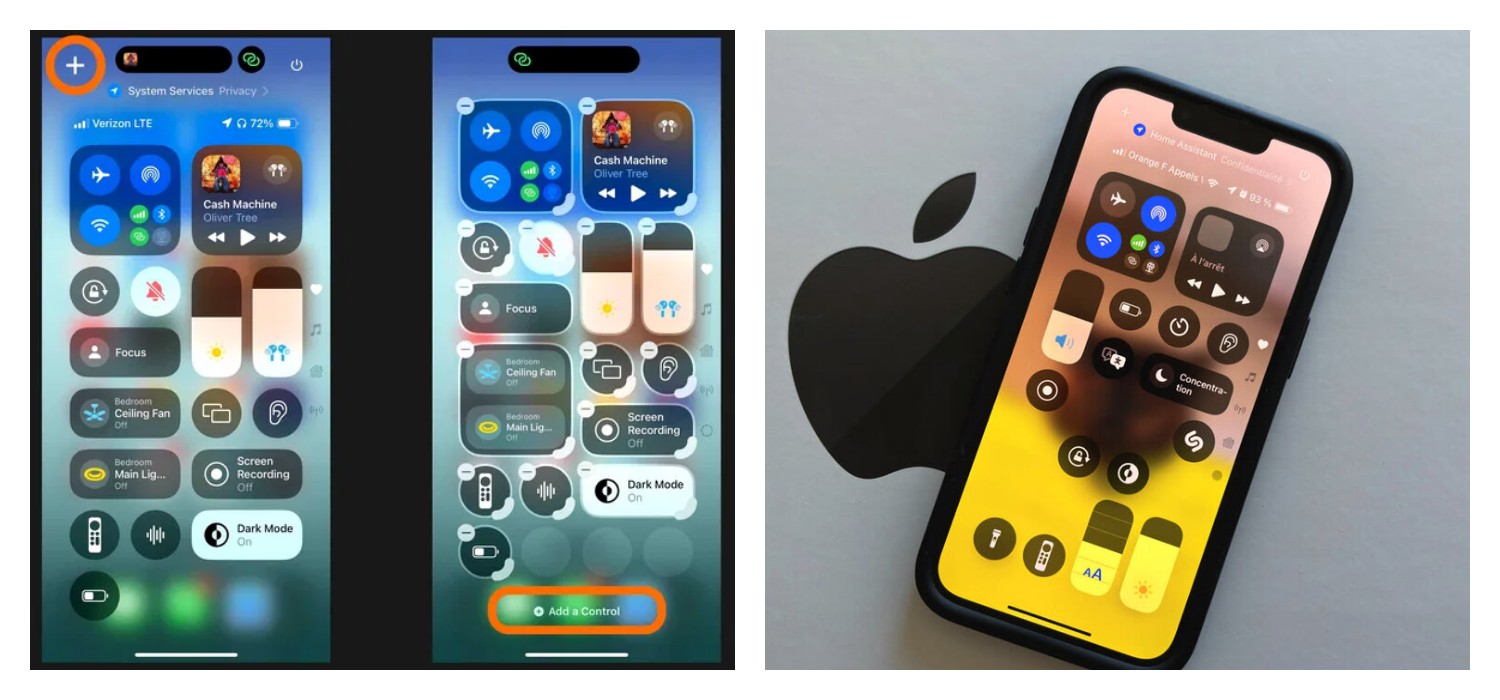
Pusat Kontrol iPhone juga memungkinkan pengguna untuk mengatur urutan elemen-elemen yang ada di dalamnya. Dengan begitu, kamu bisa menempatkan fitur yang paling sering digunakan di urutan teratas agar lebih mudah diakses. Caranya cukup mudah:
Di menu Pusat Kontrol, di bagian "Akses cepat," tekan dan tahan ikon tiga garis horizontal di samping setiap elemen.
Setelah itu, kamu bisa menarik elemen tersebut ke atas atau ke bawah untuk mengubah urutannya sesuai keinginan.
Urutan elemen yang sesuai dengan kebiasaan kamu akan mempermudah penggunaan iPhone sehari-hari.
BACA JUGA:Bersaing dengan Asus, HP Omen Max 16 Tawarkan Performa Gaming Tanpa Tandingan!
Langkah 5: Menyesuaikan Elemen yang Tersedia
Beberapa fitur di Pusat Kontrol juga memungkinkan untuk disesuaikan lebih lanjut. Misalnya, fitur Timer, Alarm, dan Kamera bisa diatur untuk menjalankan fungsi tertentu lebih cepat.
Jika kamu menggunakan aplikasi tertentu, seperti aplikasi untuk perangkat rumah pintar (Smart Home), kamu bisa menambahkannya ke Pusat Kontrol agar bisa mengontrol perangkat tersebut langsung dari Pusat Kontrol.
Langkah 6: Memanfaatkan Kontrol Lebih Lanjut
Selain menambah atau menghapus elemen, Pusat Kontrol juga memberikan opsi pengaturan lebih lanjut untuk beberapa kontrol.
Misalnya, ketika kamu menekan dan menahan ikon Wi-Fi atau Bluetooth di Pusat Kontrol, kamu akan mendapatkan opsi tambahan seperti memilih jaringan Wi-Fi yang tersedia atau menghubungkan perangkat Bluetooth yang berbeda tanpa perlu membuka aplikasi Pengaturan.
Fitur ini memungkinkan pengguna untuk lebih fleksibel dalam mengelola pengaturan tanpa harus keluar dari layar utama iPhone mereka. Hal ini tentu sangat menghemat waktu dan mempercepat akses ke pengaturan penting.
Langkah 7: Menggunakan Pusat Kontrol dengan Mudah
Untuk mengakses Pusat Kontrol, cukup lakukan gesekan (swipe) dari bawah layar pada model iPhone dengan tombol Home, atau gesek dari sudut kanan atas layar pada iPhone dengan Face ID (tanpa tombol Home). Setelah itu, kamu akan melihat semua kontrol yang telah kamu atur sesuai keinginan.
Cek Berita dan Artikel lainnya di Google News
Sumber:
- Share: