








Cara Mudah Cek MAC Address di iPhone, Identitas Penting yang Sering Terlupakan
Cara Mudah Cek MAC Address di iPhone, Identitas Penting yang Sering Terlupakan-net-
PAGARALAMPOS.COM - Sebelum membahas cara mengeceknya di iPhone, penting untuk memahami apa itu MAC Address. MAC Address (Media Access Control Address) adalah alamat fisik unik yang diberikan kepada setiap Network Interface Card (NIC) atau antarmuka jaringan dalam sebuah perangkat. Bayangkan seperti nomor seri unik untuk kartu jaringan perangkat Anda.
MAC Address terdiri dari 12 karakter heksadesimal (angka 0-9 dan huruf A-F) yang biasanya ditampilkan dalam format enam kelompok dua digit yang dipisahkan oleh titik dua atau tanda hubung, contohnya: 00:1A:2B:3C:4D:5E atau 00-1A-2B-3C-4D-5E.
Fungsi utama MAC Address adalah sebagai identifikasi unik perangkat dalam jaringan lokal (LAN). Ketika perangkat Anda terhubung ke jaringan Wi-Fi atau Ethernet, router atau switch menggunakan MAC Address untuk mengidentifikasi dan mengirimkan data ke perangkat yang tepat.
BACA JUGA:Bingung Cari Mode Scientific Calculator di HP? Ikuti Langkah Mudah Ini
Mengapa MAC Address Penting?
Meskipun pengguna awam mungkin jarang berinteraksi langsung dengan MAC Address, informasi ini memiliki beberapa kegunaan penting:
Identifikasi Unik: Setiap perangkat jaringan memiliki MAC Address yang berbeda, sehingga berguna untuk mengidentifikasi perangkat secara unik dalam jaringan.
Keamanan Jaringan: Administrator jaringan dapat menggunakan MAC Address untuk menerapkan kontrol akses, seperti membatasi perangkat mana saja yang diizinkan terhubung ke jaringan (MAC filtering).
Troubleshooting Jaringan: Dalam proses pemecahan masalah jaringan, MAC Address dapat membantu mengidentifikasi perangkat yang bermasalah.
DHCP Reservation: Server DHCP dapat dikonfigurasi untuk memberikan alamat IP spesifik kepada perangkat berdasarkan MAC Address-nya (DHCP reservation), memastikan perangkat selalu mendapatkan alamat IP yang sama.
BACA JUGA:Solusi Praktis Mengatasi Papan Ketik yang Selalu Muncul di HP Anda
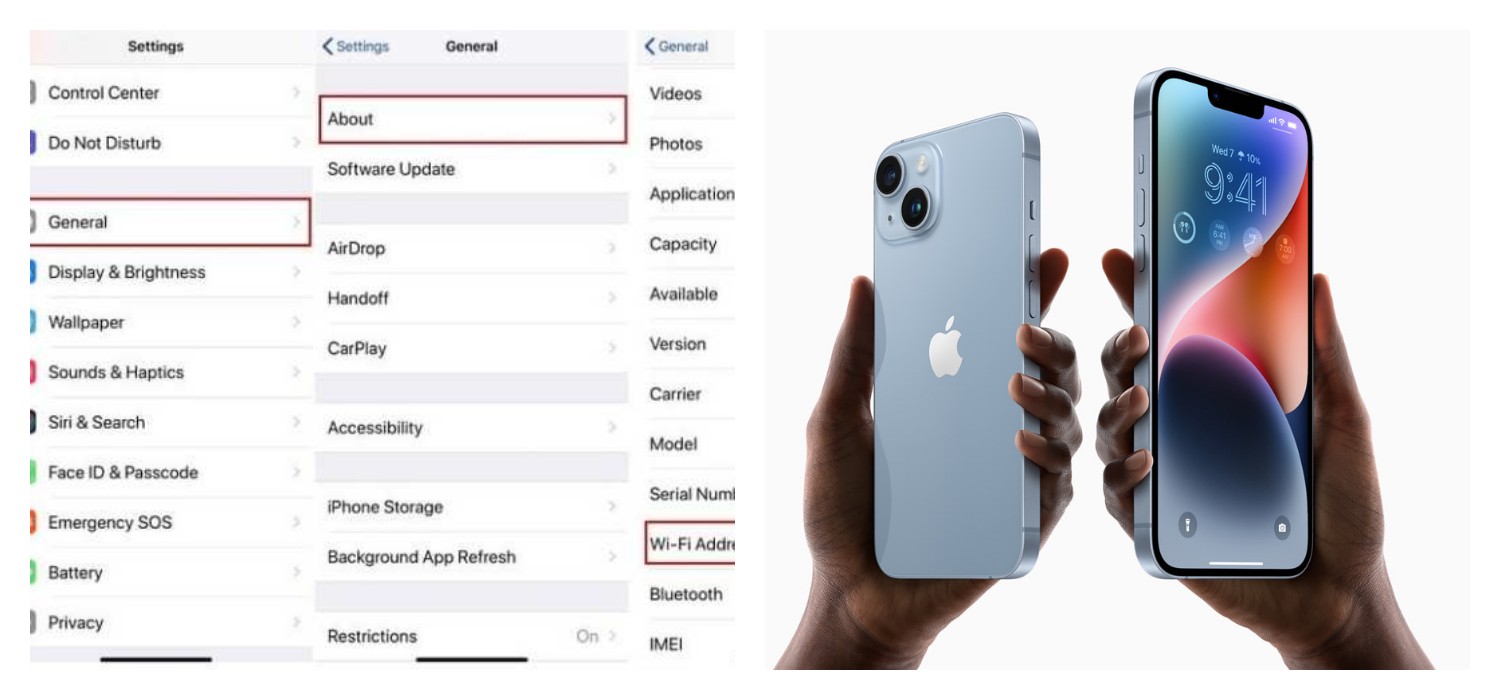
Cara Mengecek MAC Address (Alamat Wi-Fi) di iPhone
Pada iPhone, MAC Address yang umumnya dilihat dan digunakan adalah MAC Address untuk antarmuka Wi-Fi. Berikut adalah langkah-langkah untuk menemukannya:
Buka Aplikasi Pengaturan (Settings): Cari ikon roda gigi berwarna abu-abu di layar utama iPhone Anda dan ketuk untuk membuka aplikasi Pengaturan.
Cek Berita dan Artikel lainnya di Google News
Sumber:
- Share: