





Cara Mudah Cek MAC Address di iPhone, Identitas Penting yang Sering Terlupakan
Cara Mudah Cek MAC Address di iPhone, Identitas Penting yang Sering Terlupakan-net-
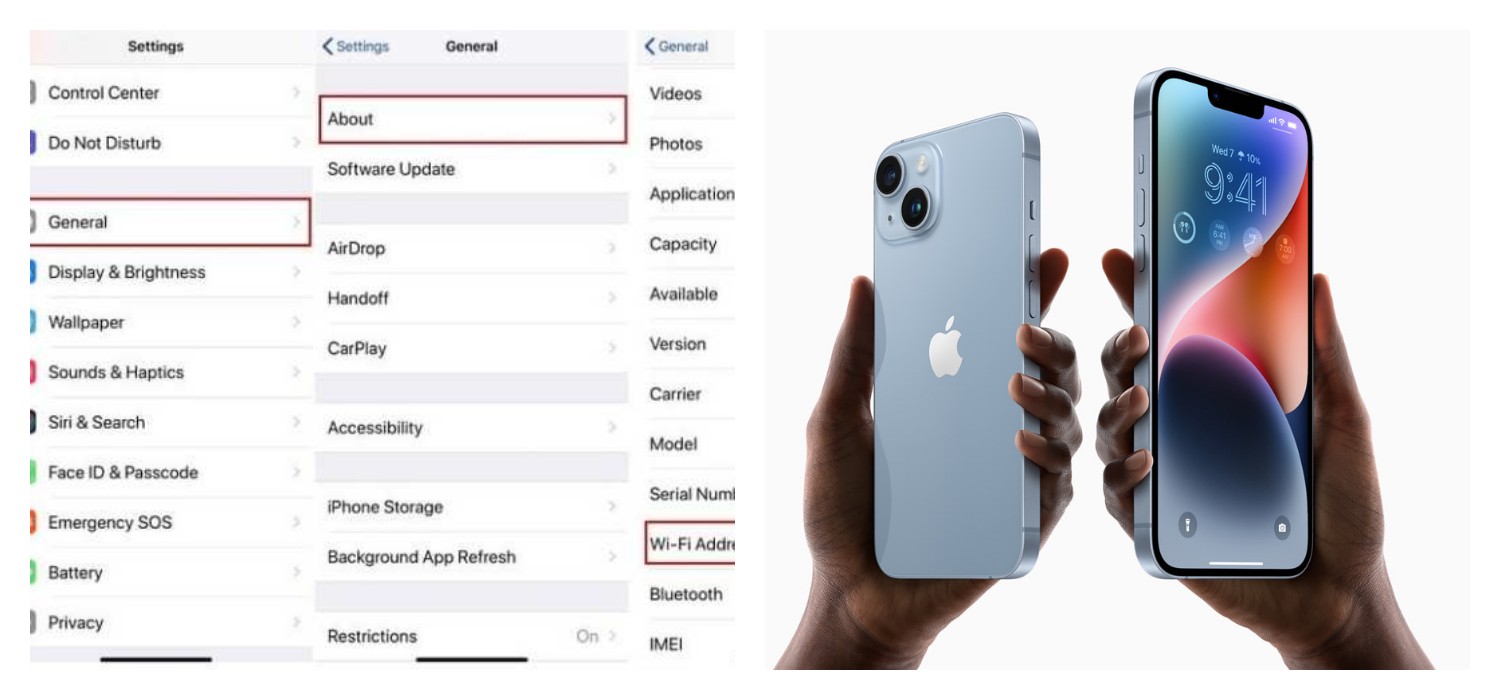
Pilih Menu Wi-Fi: Di dalam menu Pengaturan, gulir ke bawah dan cari opsi "Wi-Fi". Ketuk opsi ini.
Pastikan Wi-Fi Aktif (Opsional): Meskipun Anda dapat melihat MAC Address Wi-Fi terlepas dari status koneksi, memastikan Wi-Fi aktif dapat membantu Anda mengidentifikasi jaringan yang sedang terhubung jika diperlukan.
Ketuk Ikon "i" di Samping Nama Jaringan (Jika Terhubung): Jika iPhone Anda sedang terhubung ke jaringan Wi-Fi, Anda akan melihat nama jaringan tersebut di daftar. Di samping nama jaringan, terdapat ikon huruf "i" di dalam lingkaran. Ketuk ikon ini untuk melihat detail jaringan.
Cari Alamat Wi-Fi (Wi-Fi Address): Pada halaman detail jaringan, gulir ke bawah hingga Anda menemukan informasi yang bertuliskan "Alamat Wi-Fi" atau dalam bahasa Inggris "Wi-Fi Address".
Di samping label ini, Anda akan melihat rangkaian 12 karakter heksadesimal yang merupakan MAC Address dari antarmuka Wi-Fi iPhone Anda. Formatnya biasanya dipisahkan oleh titik dua (misalnya, 00:1A:2B:C3:D4:E5).
BACA JUGA:Rahasia Baterai Awet! Cara Aktifkan Bypass Charging di Semua Merek HP
Cara Mengecek MAC Address (Alamat Ethernet) di iPhone (Membutuhkan Adaptor)
iPhone secara bawaan tidak memiliki port Ethernet. Untuk melihat MAC Address antarmuka Ethernet, Anda perlu menggunakan adaptor Lightning atau USB-C ke Ethernet. Setelah adaptor terhubung dan iPhone terhubung ke jaringan Ethernet:
Buka Aplikasi Pengaturan (Settings).
Pilih Menu Ethernet: Setelah adaptor terhubung dengan benar, Anda akan melihat opsi menu baru bernama "Ethernet" di bawah menu Wi-Fi (atau di dekat pengaturan jaringan lainnya). Ketuk opsi "Ethernet".
Cari Alamat Ethernet (Ethernet Address): Di dalam menu Ethernet, Anda akan menemukan informasi mengenai konfigurasi jaringan Ethernet, termasuk "Alamat Ethernet" atau "Ethernet Address". Ini adalah MAC Address untuk antarmuka Ethernet iPhone Anda.
BACA JUGA:Energizer E246SC HP Jadul Rasa Baru, Baterai 2000 mAh Super Awet!
Catatan Penting:
MAC Address bersifat unik untuk setiap antarmuka jaringan. Jadi, MAC Address Wi-Fi akan berbeda dengan MAC Address Ethernet pada perangkat yang sama (jika terhubung melalui adaptor).
Beberapa fitur privasi pada sistem operasi modern memungkinkan adanya MAC Address acak (Wi-Fi Private Address) saat terhubung ke jaringan Wi-Fi untuk meningkatkan privasi.
Cek Berita dan Artikel lainnya di Google News
Sumber:
- Share: