








Begini Cara Melihat Kapasitas Penyimpanan iPhone dari Pengaturan & iTunes
Begini Cara Melihat Kapasitas Penyimpanan iPhone dari Pengaturan & iTunes-Net.-
BACA JUGA:Apple Tablet Smart Home 2025 Solusi Pintar untuk Rumah, Harga Ramah Kantong
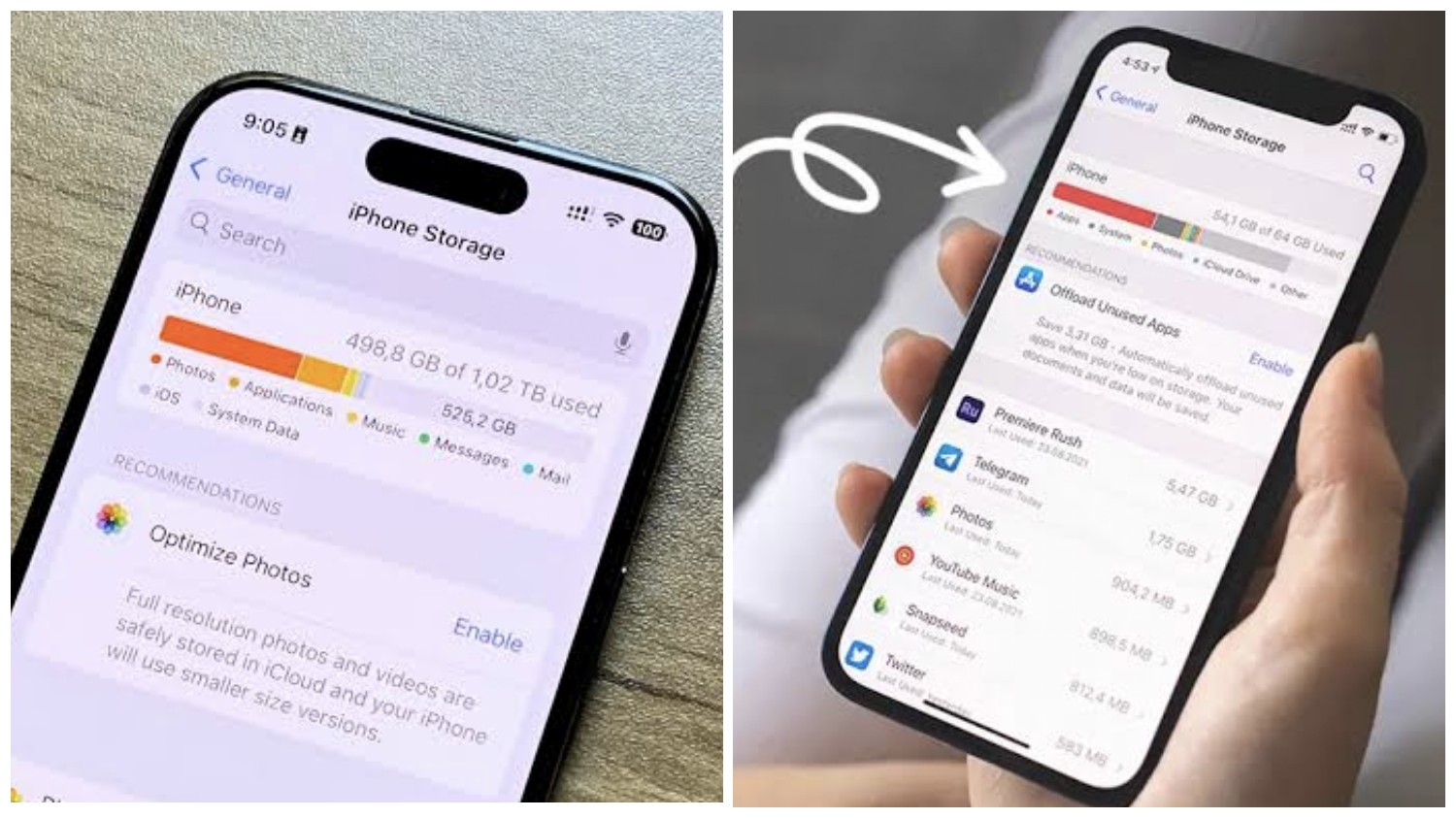
Daftar Aplikasi: Di bawah rekomendasi, Anda akan melihat daftar semua aplikasi yang terinstal di iPhone Anda, diurutkan berdasarkan seberapa banyak ruang penyimpanan yang mereka gunakan. Ini sangat membantu untuk mengidentifikasi aplikasi "pemakan ruang" terbesar.
Detail Aplikasi: Ketuk nama aplikasi apa pun di daftar untuk melihat detail lebih lanjut tentang penggunaan penyimpanannya. Anda akan melihat dua kategori: "App Size" (ukuran aplikasi itu sendiri) dan "Documents & Data" (data yang dibuat dan disimpan oleh aplikasi tersebut).
Dari sini, Anda bisa memilih untuk "Hapus App" (menghapus aplikasi dan semua datanya) atau "Keluarkan App" (menghapus aplikasi tetapi menyimpan datanya agar Anda bisa menginstalnya kembali nanti dan melanjutkan dari tempat terakhir).
BACA JUGA:Vivo V50e Inovasi Cerdas di Segmen Mid-Range yang Layak Dilirik
BACA JUGA:Bukan Sekadar Foto, Cara Pakai Visual Lookup di iPhone untuk Cari Info Instan
Manfaat melihat penyimpanan di Pengaturan:
Akses Langsung: Tidak memerlukan komputer.
Detail Aplikasi: Memberikan rincian penggunaan penyimpanan per aplikasi, memungkinkan Anda mengidentifikasi aplikasi mana yang paling banyak menghabiskan ruang.
Rekomendasi Optimalisasi: Menawarkan saran langsung untuk mengosongkan ruang.
Pengelolaan Data Aplikasi: Memungkinkan Anda untuk menghapus atau mengeluarkan aplikasi serta menghapus data individual dari beberapa aplikasi.
BACA JUGA:Tanpa Ribet, Ini Cara Ubah Bahasa di HP OPPO Langsung dari Pengaturan
2. Melihat Penyimpanan iPhone Melalui iTunes (atau Finder)
Metode ini memerlukan komputer (Mac atau PC) dan aplikasi iTunes (untuk macOS Mojave atau versi lebih lama, dan PC Windows) atau Finder (untuk macOS Catalina atau versi lebih baru).
Cek Berita dan Artikel lainnya di Google News
Sumber:
- Share: