







Bukan Sekadar Foto, Cara Pakai Visual Lookup di iPhone untuk Cari Info Instan
Bukan Sekadar Foto, Cara Pakai Visual Lookup di iPhone untuk Cari Info Instan-Net.-
PAGARALAMPOS.COM - Visual Lookup adalah salah satu fitur cerdas yang terintegrasi dalam sistem operasi iOS (khususnya mulai dari iOS 15) pada iPhone Anda.
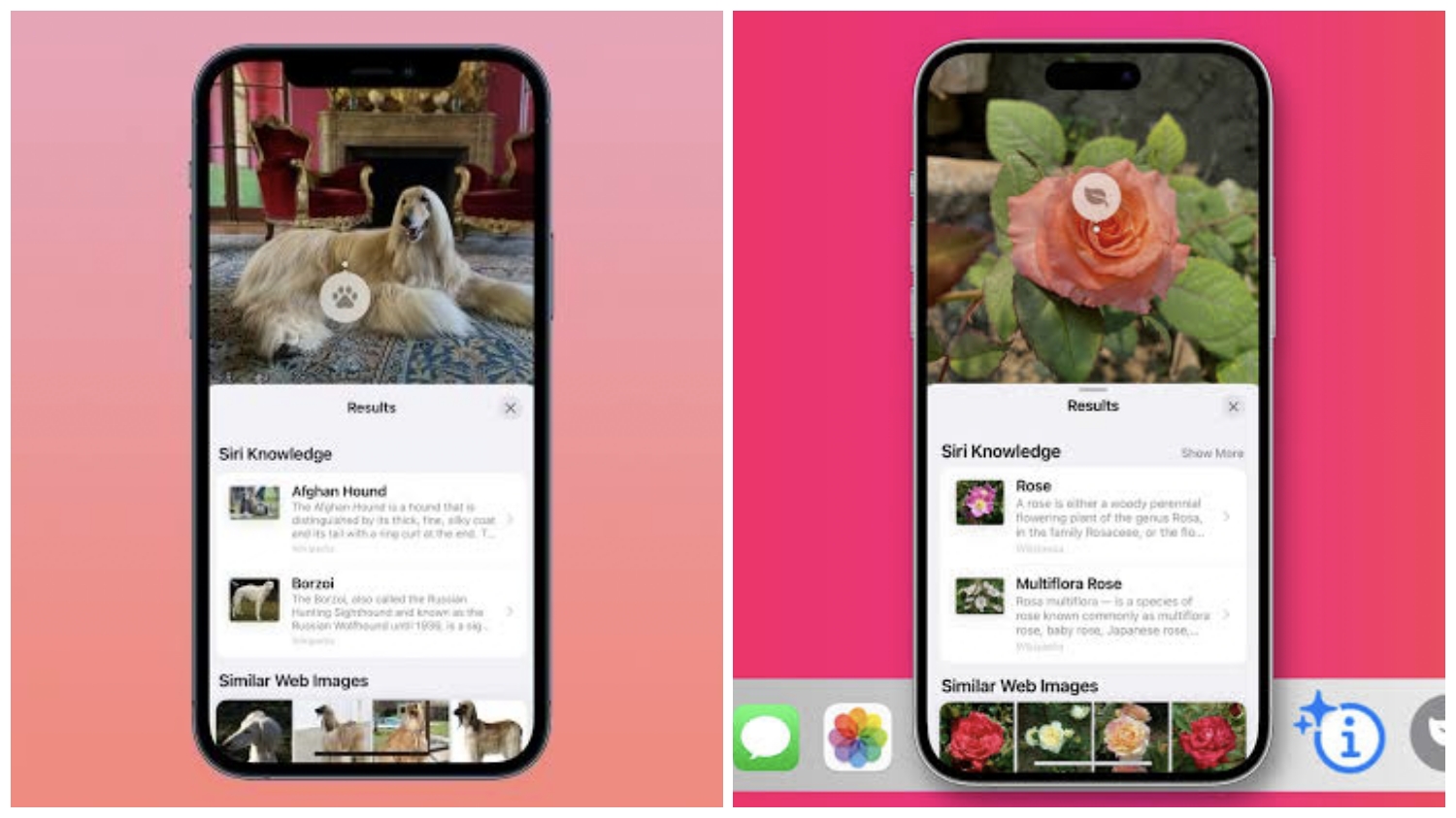
Fitur ini memanfaatkan kecerdasan buatan dan pembelajaran mesin untuk menganalisis objek, landmark, tumbuhan, hewan, karya seni, dan bahkan makanan dalam foto atau tangkapan layar Anda.
Bayangkan memiliki ensiklopedia visual yang selalu siap sedia di saku Anda, mampu memberikan informasi instan tentang apa pun yang Anda lihat.
BACA JUGA:Motorola Moto G15 Rilis, OS Android 15 Jadi Daya Tarik Utama
Bagaimana Cara Kerja Visual Lookup?
Ketika Anda mengambil foto atau memiliki gambar di galeri Anda, Visual Lookup secara otomatis memindainya.
Jika sistem mendeteksi objek atau elemen yang dapat dikenali, ia akan menampilkan ikon "i" kecil di lingkaran di bagian bawah foto (atau terkadang ikon khusus seperti daun untuk tumbuhan, telapak kaki untuk hewan, atau piring untuk makanan).
Mengetuk ikon ini akan memicu Visual Lookup untuk memberikan informasi terkait, seringkali dengan tautan ke hasil pencarian web, Wikipedia, atau sumber relevan lainnya.
BACA JUGA:Cegah Malware Sejak Dini, Cara Ampuh Hapus Root di HP Android
Langkah-Langkah Menggunakan Visual Lookup:
Menggunakan Visual Lookup sangatlah mudah dan intuitif. Ikuti langkah-langkah berikut:
Buka Aplikasi Foto: Langkah pertama adalah membuka aplikasi "Foto" di iPhone Anda. Ini adalah tempat semua gambar Anda disimpan.
Pilih Foto yang Ingin Anda Analisis: Gulir melalui galeri Anda dan pilih foto yang berisi objek, hewan, tumbuhan, landmark, atau makanan yang ingin Anda identifikasi.
Cari Ikon Informasi: Setelah Anda membuka foto, perhatikan bagian bawah layar. Jika Visual Lookup mendeteksi sesuatu yang dapat diidentifikasi, Anda akan melihat salah satu dari ikon berikut:
Cek Berita dan Artikel lainnya di Google News
Sumber:
- Share: