








Mudah dan Cepat, Begini Cara Gunakan NameDrop di iPhone untuk Berbagi Kontak
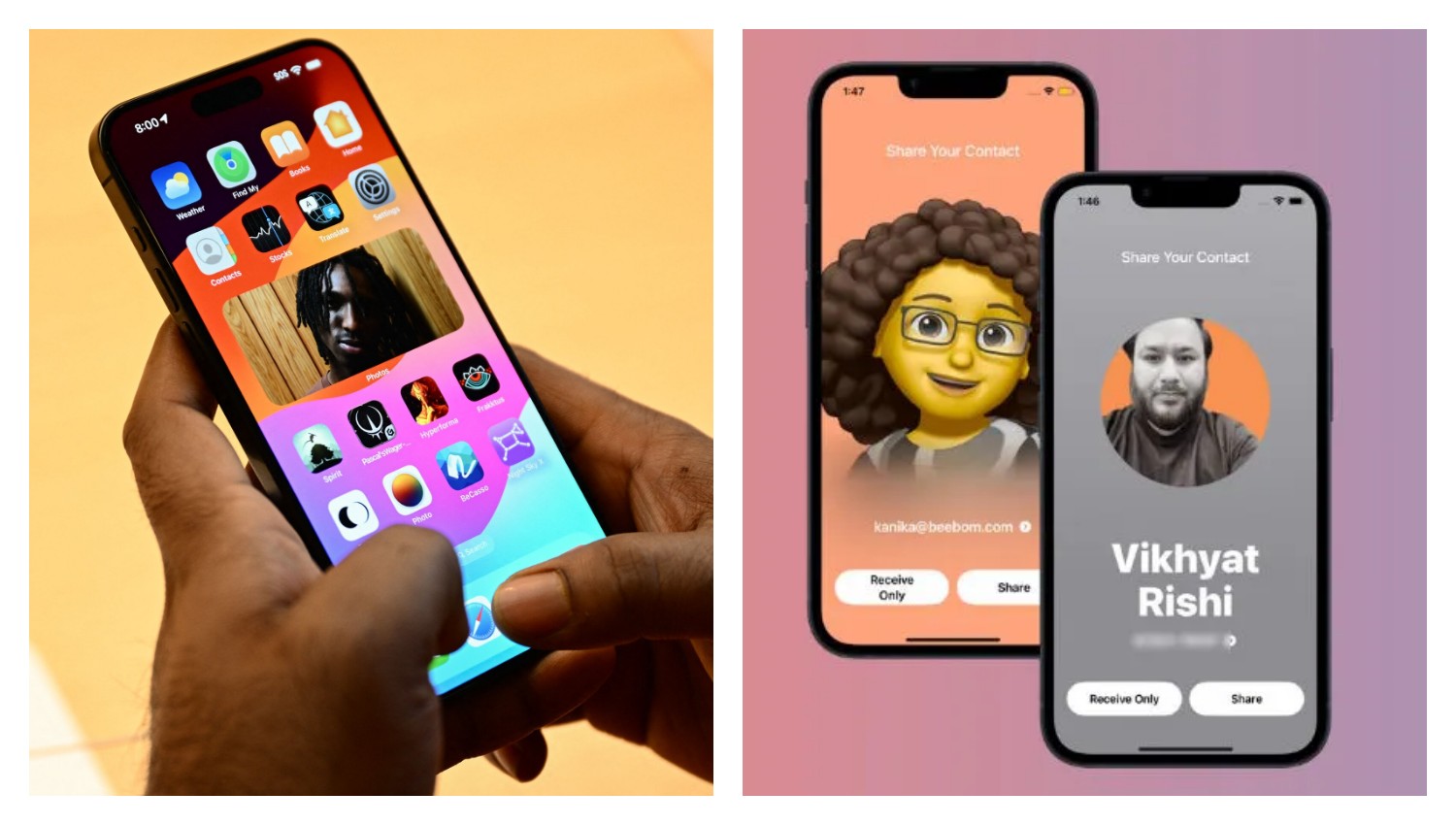
Mudah dan Cepat, Begini Cara Gunakan NameDrop di iPhone untuk Berbagi Kontak-net-
Simpan Kontak: Informasi kontak yang diterima akan langsung muncul di layar Anda. Anda dapat melihatnya dan mengetuk "Simpan" (Save) untuk menambahkannya ke aplikasi Kontak Anda.
BACA JUGA:HP OmniBook Ultra Flip 14, Laptop Tipis dengan Performa Gahar Intel Lunar Lake
Penting untuk Diperhatikan:
Privasi: Anda selalu memiliki kontrol atas informasi apa yang Anda bagikan. Jangan ragu untuk memilih opsi "Pilih" untuk menyesuaikan detail yang dibagikan.
Keamanan: Proses berbagi ini menggunakan teknologi nirkabel jarak dekat dan terenkripsi, sehingga aman.
Tidak Hanya untuk Kontak Baru: Anda juga dapat menggunakan NameDrop untuk memperbarui informasi kontak yang sudah ada di ponsel seseorang.
Jika Anda mendekatkan iPhone Anda ke seseorang yang sudah memiliki kontak Anda, NameDrop akan menawarkan untuk memperbarui informasi kontak Anda di perangkat mereka.
Fungsi Lain: Selain berbagi kontak, mendekatkan dua iPhone juga dapat menginisiasi transfer file AirDrop atau berbagi sesi SharePlay di beberapa aplikasi.
BACA JUGA:Cubot A30 4G, HP Tangguh dengan Baterai Jumbo yang Tahan Seminggu Penuh
Nonaktifkan Sementara: Jika Anda tidak ingin fitur ini aktif secara otomatis saat mendekatkan iPhone, Anda bisa menonaktifkannya sementara. Buka Pengaturan > Umum > AirDrop, lalu matikan opsi "Mendekatkan Perangkat" (Bringing Devices Together).
NameDrop adalah fitur yang sangat chic dan fungsional, mencerminkan komitmen Apple untuk menyederhanakan interaksi digital.
Dengan kemampuan berbagi kontak yang mulus dan sentuhan personal melalui Poster Kontak, fitur ini mengubah cara kita bertukar informasi dan membuat pengalaman terhubung dengan orang baru menjadi lebih menyenangkan dan efisien.
Cek Berita dan Artikel lainnya di Google News
Sumber:
- Share: