







Mudah dan Cepat, Begini Cara Gunakan NameDrop di iPhone untuk Berbagi Kontak
Mudah dan Cepat, Begini Cara Gunakan NameDrop di iPhone untuk Berbagi Kontak-net-
AirDrop Aktif: Pastikan AirDrop diatur ke "Hanya Kontak" atau "Semua Orang" di kedua perangkat. Anda bisa memeriksa ini di Pengaturan > Umum > AirDrop.
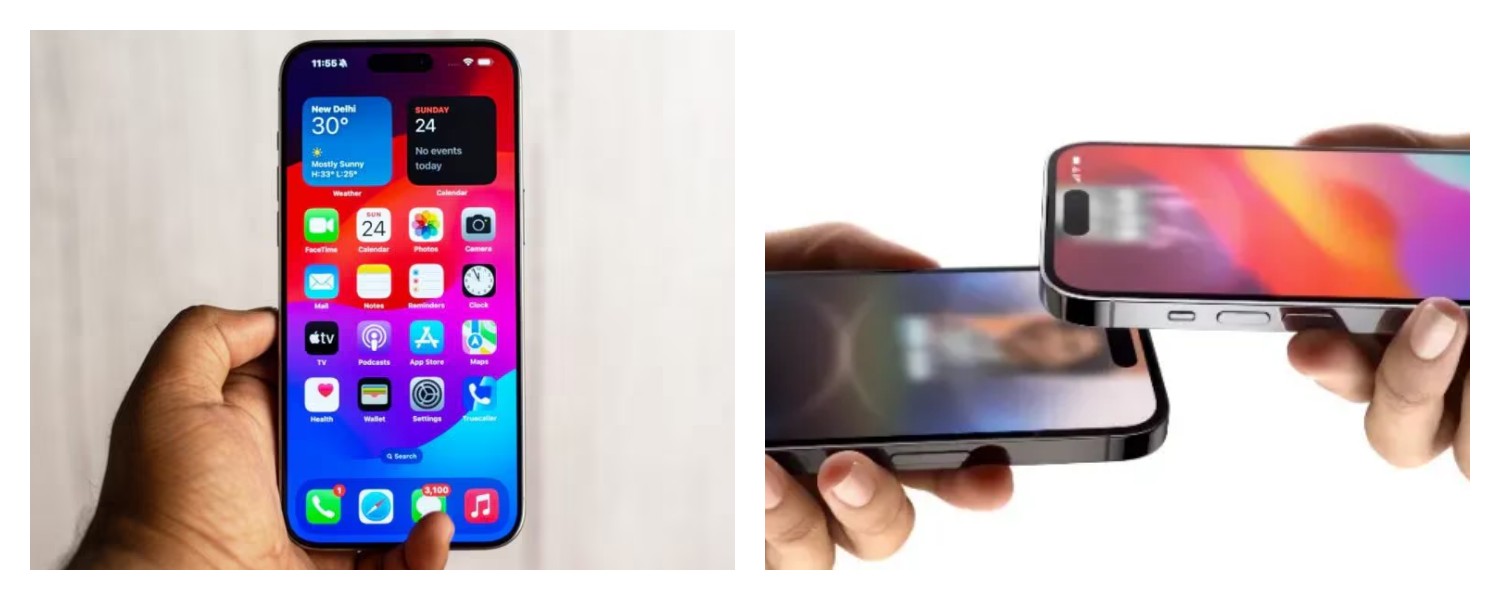
Perangkat Dekat: Kedua iPhone harus berada dalam jarak dekat (saling bersentuhan atau beberapa sentimeter).
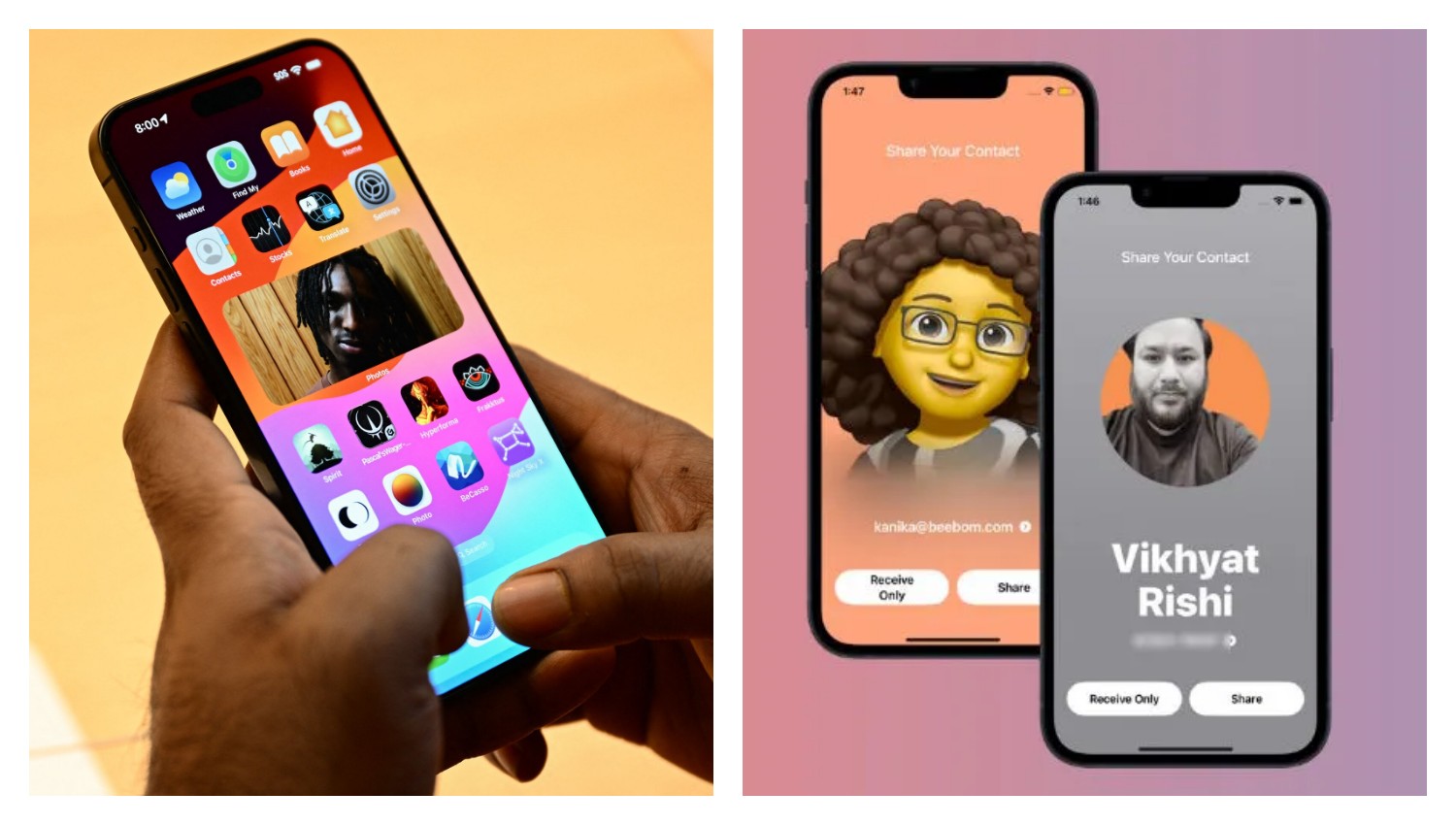
Memiliki Poster Kontak: Meskipun tidak wajib untuk berbagi kontak dasar, fitur ini jauh lebih menarik jika Anda sudah membuat Poster Kontak yang dipersonalisasi.
BACA JUGA:Spesifikasi HMD Arc, HP Stylish dengan Layar Luas dan Baterai Jumbo
BACA JUGA:HP Ulefone Armor 27, Spesifikasi Gahar dan Baterai Bikin Lama Pemakaian
Cara Membuat Poster Kontak (Opsional, tapi Direkomendasikan)
Poster Kontak adalah bagian visual dari NameDrop yang membuat pengalaman berbagi menjadi lebih menarik. Anda bisa mengatur gambar profil, nama, dan bahkan font yang unik.
Buka aplikasi Telepon (Phone) di iPhone Anda.
Ketuk Kontak (Contacts) di bagian bawah.
Ketuk Kartu Saya (My Card) di bagian paling atas.
Ketuk Gambar & Poster Kontak (Contact Photo & Poster).
Ketuk Edit (jika sudah ada) atau Buat Baru (Create New).
Pilih gaya (Foto, Memoji, Monogram), sesuaikan gambar atau Memoji, font, warna latar belakang, dan font nama Anda.
Setelah selesai, ketuk Selesai (Done) dan pastikan Anda memilih apakah akan membagikannya "Otomatis" atau "Selalu Tanyakan" saat menggunakan NameDrop.
Cek Berita dan Artikel lainnya di Google News
Sumber:
- Share: