







Aksesoris Tidak Didukung di iPhone? Begini Penyebab dan Cara Mengatasinya!
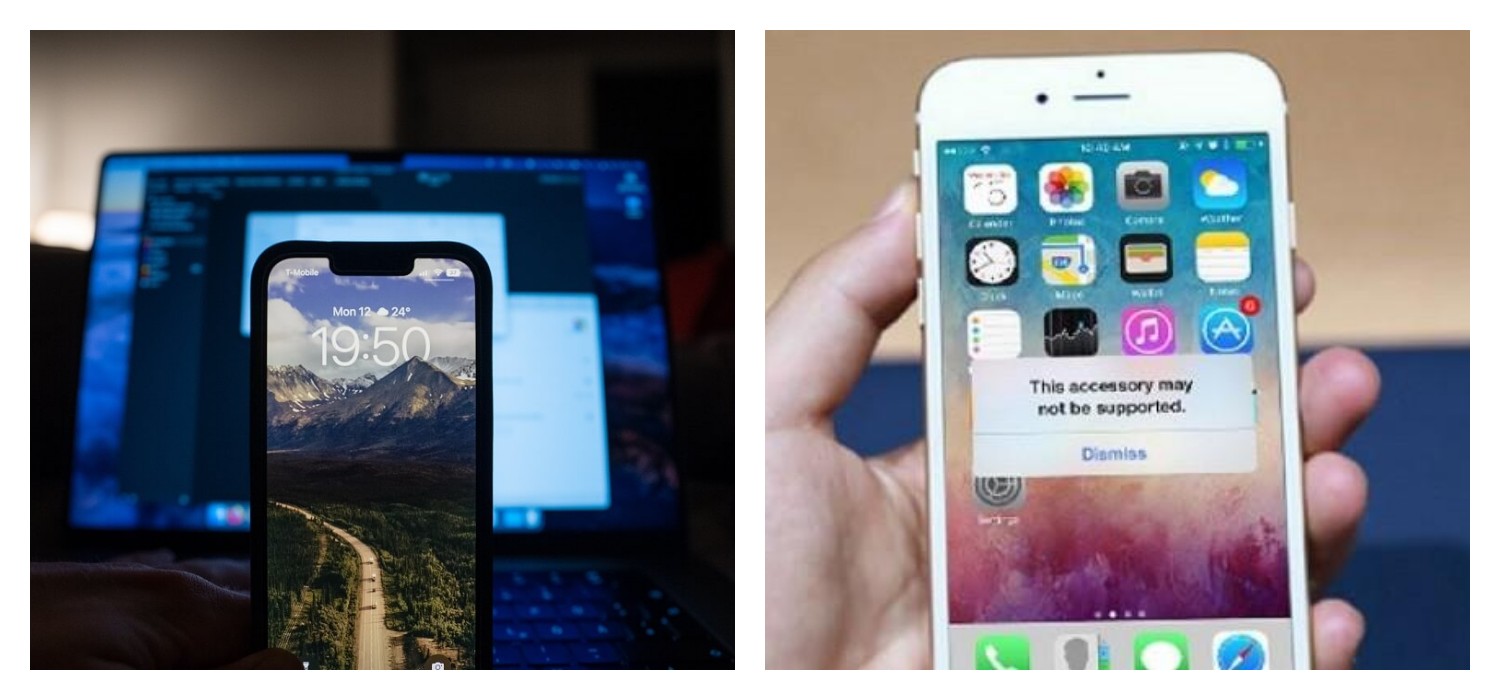
Aksesoris Tidak Didukung di iPhone? Begini Penyebab dan Cara Mengatasinya!-net-
BACA JUGA:Split Screen di HP Infinix Cuma Butuh Beberapa Detik, Ini Caranya!
Mulai Ulang iPhone Anda (Restart):
Ini adalah langkah sederhana yang seringkali efektif untuk mengatasi bug minor pada software.
Matikan iPhone Anda, tunggu beberapa detik, lalu hidupkan kembali. Coba sambungkan aksesori lagi.
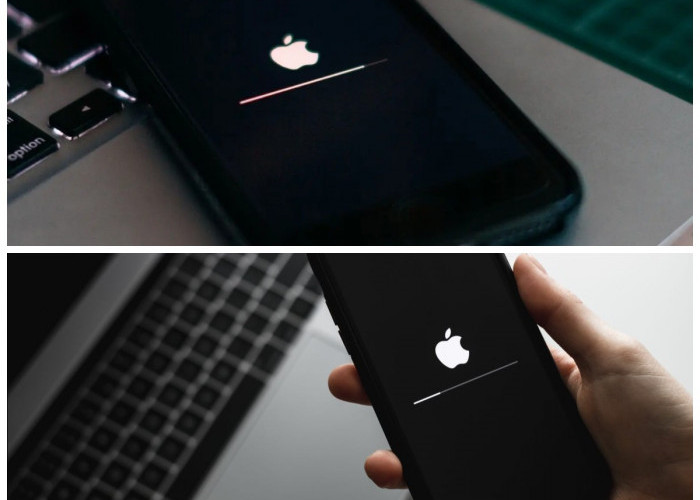
Perbarui iOS Anda:
Pastikan iPhone Anda menjalankan versi iOS terbaru. Pembaruan seringkali menyertakan perbaikan bug dan peningkatan kompatibilitas.
Buka Pengaturan (Settings) > Umum (General) > Pembaruan Perangkat Lunak (Software Update).
BACA JUGA:HP Spectre x360 2025, Keindahan dan Performa Tinggi untuk Pengguna Profesional
Coba di Sumber Daya Lain (untuk pengisi daya):
Jika masalahnya adalah pengisi daya, coba colokkan kabel ke adaptor daya lain atau port USB lain (misalnya di komputer). Terkadang masalahnya bukan pada kabel atau iPhone, melainkan pada adaptor atau sumber listrik.
Reset Pengaturan Jaringan (Jika masalah konektivitas):
Jika masalahnya terkait dengan aksesori jaringan atau Bluetooth, coba reset pengaturan jaringan.
Buka Pengaturan (Settings) > Umum (General) > Transfer atau Atur Ulang iPhone (Transfer or Reset iPhone) > Atur Ulang (Reset) > Atur Ulang Pengaturan Jaringan (Reset Network Settings). (Ini akan menghapus kata sandi Wi-Fi dan pengaturan jaringan lainnya, jadi pastikan Anda mengingatnya).
BACA JUGA:HP Oscal Pilot 1, Kuat di Segala Kondisi dengan Standar Militer dan Ketahanan Cuaca
Hubungi Dukungan Apple atau Penyedia Layanan Resmi:
Cek Berita dan Artikel lainnya di Google News
Sumber:
- Share: