








Transmisi Layar Android, Fitur Canggih yang Harus Kamu Coba dan Cara Mengaturnya
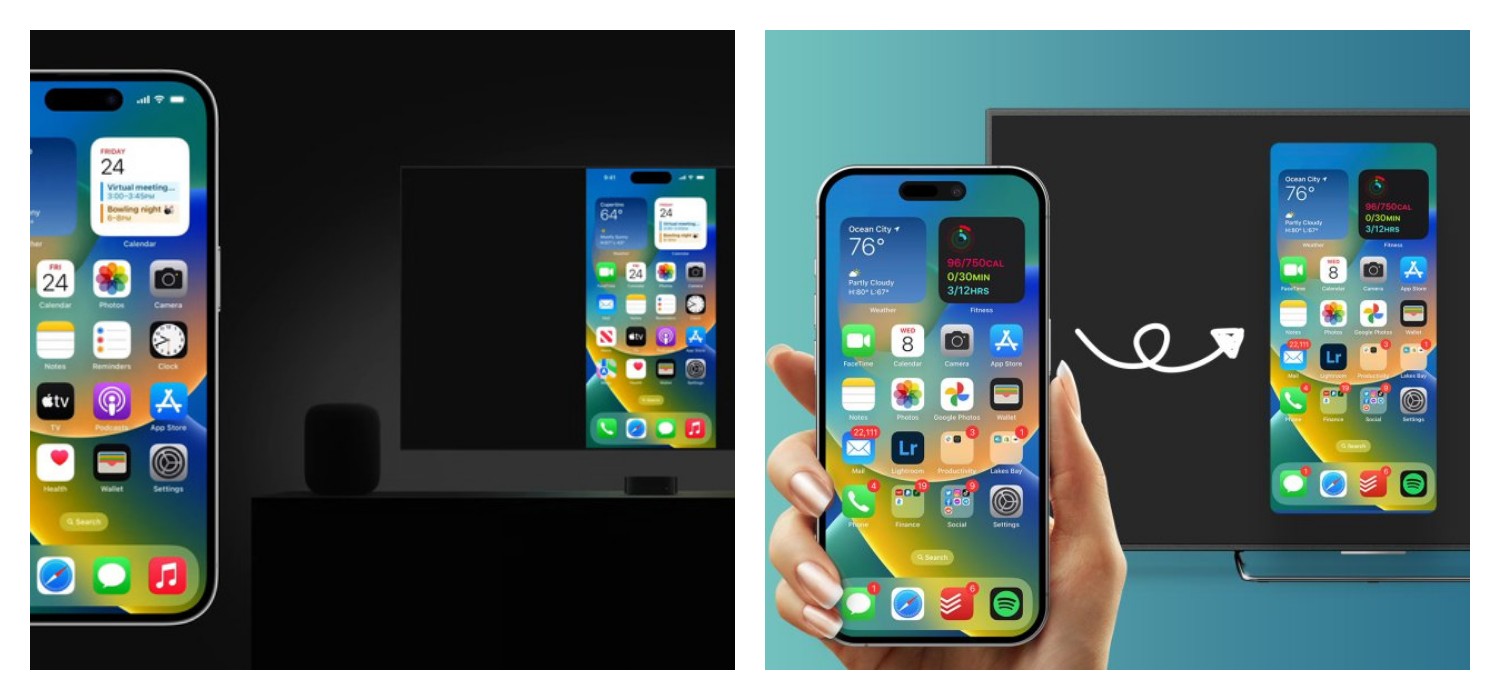
Transmisi Layar Android, Fitur Canggih yang Harus Kamu Coba dan Cara Mengaturnya-net-
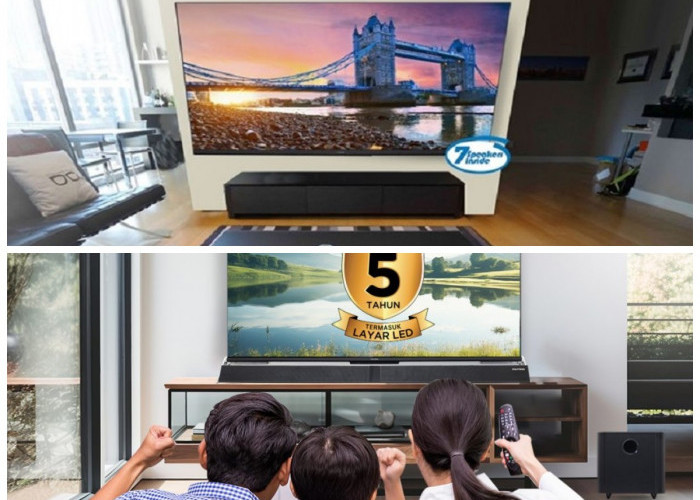
Untuk Smart TV: Pastikan TV Anda menyala dan terhubung ke jaringan Wi-Fi yang sama dengan HP Anda. Aktifkan fitur Screen Mirroring atau Cast di TV Anda (biasanya di pengaturan jaringan, sumber input, atau menu khusus).
Nama fiturnya bervariasi antar merek TV (misalnya, Smart View di Samsung, Screen Share di LG, Wireless Display di Android TV).
Untuk Google Chromecast/Fire TV Stick: Pastikan perangkat ini terpasang ke port HDMI TV Anda, menyala, dan terhubung ke jaringan Wi-Fi yang sama dengan HP Anda.
BACA JUGA:Gunakan DeepSeek AI di HP-mu! Ini Cara Simpel untuk Pemula
Aktifkan Fitur Transmisi Layar di HP Android:
Melalui Panel Notifikasi Cepat: Cara termudah adalah menggeser layar dari atas ke bawah untuk membuka panel notifikasi cepat. Cari ikon yang bertuliskan "Transmisi", "Cast", "Pengecoran", "Smart View", "Tampilan Nirkabel", atau ikon berbentuk layar dengan sinyal Wi-Fi. Ketuk ikon tersebut.
Melalui Pengaturan (Settings):
Buka aplikasi Pengaturan (Settings) di HP Anda.
Cari opsi yang berhubungan dengan koneksi atau perangkat. Nama menu ini bervariasi:
Samsung: Koneksi (Connections) > Pengaturan Koneksi Lainnya (More connection settings) > Smart View.
BACA JUGA:Siap Hadapi Medan Ekstrem! Doogee S118 Pro, HP Outdoor Serba Bisa
Xiaomi/Redmi/POCO: Koneksi & Berbagi (Connection & sharing) > Transmisi (Cast).
Realme/Oppo: Koneksi & Berbagi (Connection & sharing) > Transmisi Layar (Screen Cast).
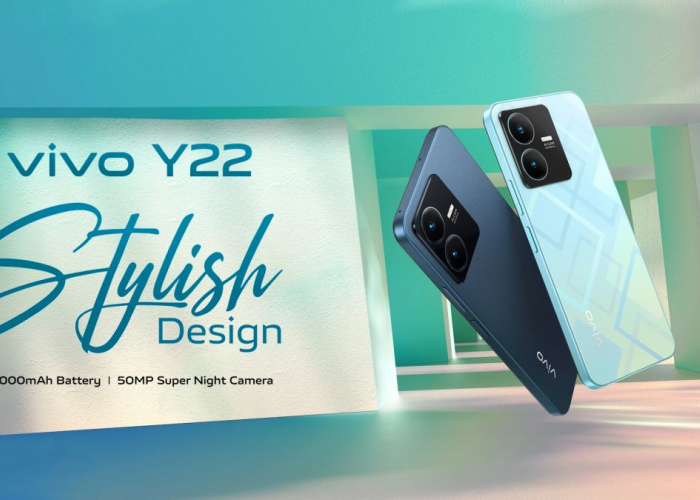
Vivo: Bluetooth & perangkat > Proyeksi Smart.
Android Murni/Google Pixel: Perangkat Terhubung (Connected devices) > Preferensi Koneksi (Connection preferences) > Transmisi (Cast).
Cek Berita dan Artikel lainnya di Google News
Sumber:
- Share: