







Transmisi Layar Android, Fitur Canggih yang Harus Kamu Coba dan Cara Mengaturnya
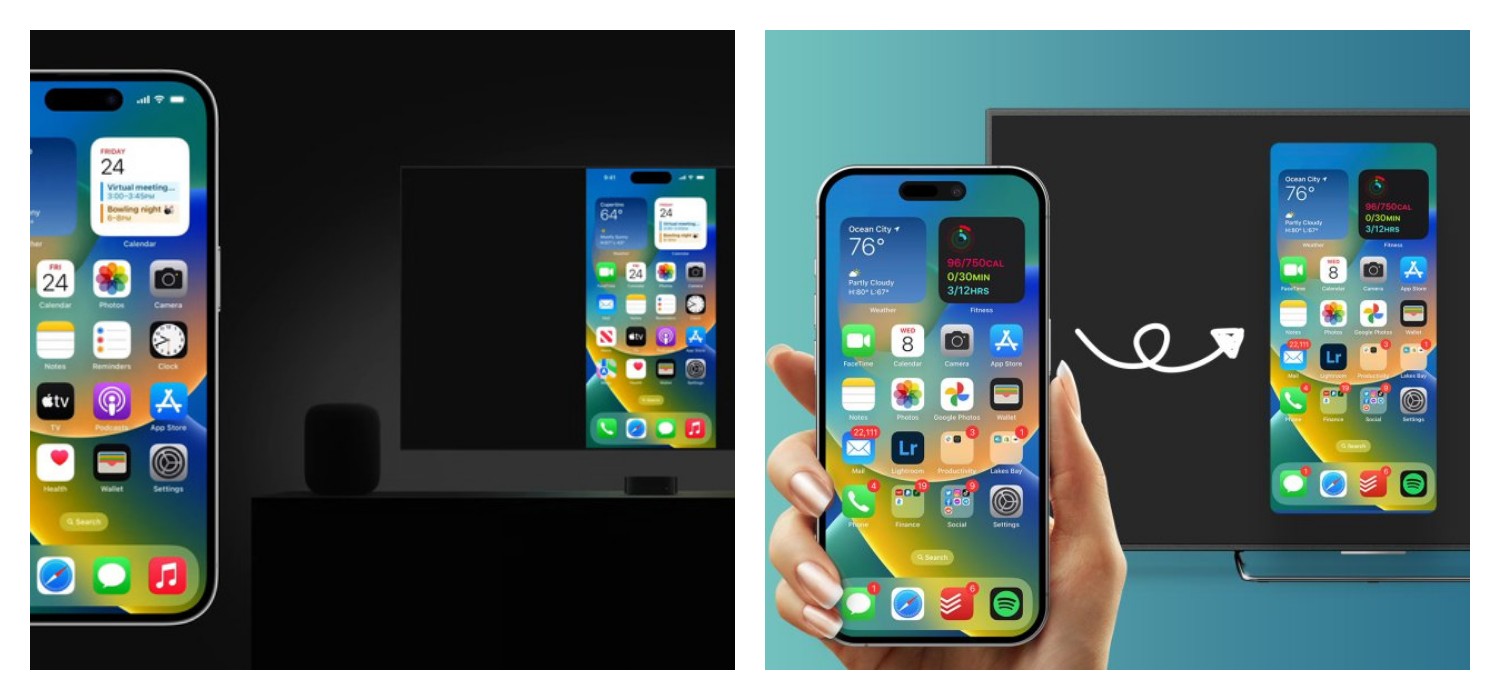
Transmisi Layar Android, Fitur Canggih yang Harus Kamu Coba dan Cara Mengaturnya-net-
Edukasi: Guru dapat menampilkan materi pelajaran, aplikasi edukasi, atau demonstrasi langsung dari HP mereka ke proyektor di kelas.
Produktivitas: Memungkinkan Anda untuk melihat dokumen atau lembar kerja dengan lebih detail di layar yang lebih besar, atau bahkan menggunakan HP Anda sebagai semacam second screen untuk tugas tertentu.
BACA JUGA:HP Oscal Pilot 1, Kuat di Segala Kondisi dengan Standar Militer dan Ketahanan Cuaca
Persyaratan untuk Menggunakan Transmisi Layar:
Agar transmisi layar dapat berfungsi, ada beberapa persyaratan yang harus dipenuhi:
HP Android: Hampir semua HP Android modern memiliki fitur transmisi layar bawaan.
Perangkat Penerima yang Kompatibel:
Smart TV: Mayoritas smart TV modern (Samsung Smart TV, LG Smart TV, Android TV, dll.) memiliki dukungan built-in untuk transmisi layar (sering menggunakan standar Miracast atau Google Cast/Chromecast built-in).
Perangkat Casting Eksternal: Contohnya Google Chromecast, Amazon Fire TV Stick, atau perangkat dongle Miracast. Ini berguna jika TV Anda bukan smart TV.
Proyektor dengan Fitur Nirkabel: Beberapa proyektor bisnis atau home theater kini dilengkapi dengan kemampuan transmisi layar nirkabel.
Koneksi Jaringan yang Sama: Baik HP Android maupun perangkat penerima (TV/proyektor/Chromecast) harus terhubung ke jaringan Wi-Fi yang sama. Ini adalah kunci utama agar keduanya dapat "saling menemukan".
BACA JUGA:Huawei Enjoy 70X, HP Kelas Menengah dengan Fitur Premium yang Mengagumkan
Cara Mengatur dan Menggunakan Transmisi Layar:
Langkah-langkah umum untuk mengatur transmisi layar pada HP Android Anda:
Siapkan Perangkat Penerima:
Cek Berita dan Artikel lainnya di Google News
Sumber:
- Share: