








iPhone Gagal Update iOS? Ini Cara Mengatasinya dengan Mudah
iPhone Gagal Update iOS? Ini Cara Mengatasinya dengan Mudah-net-
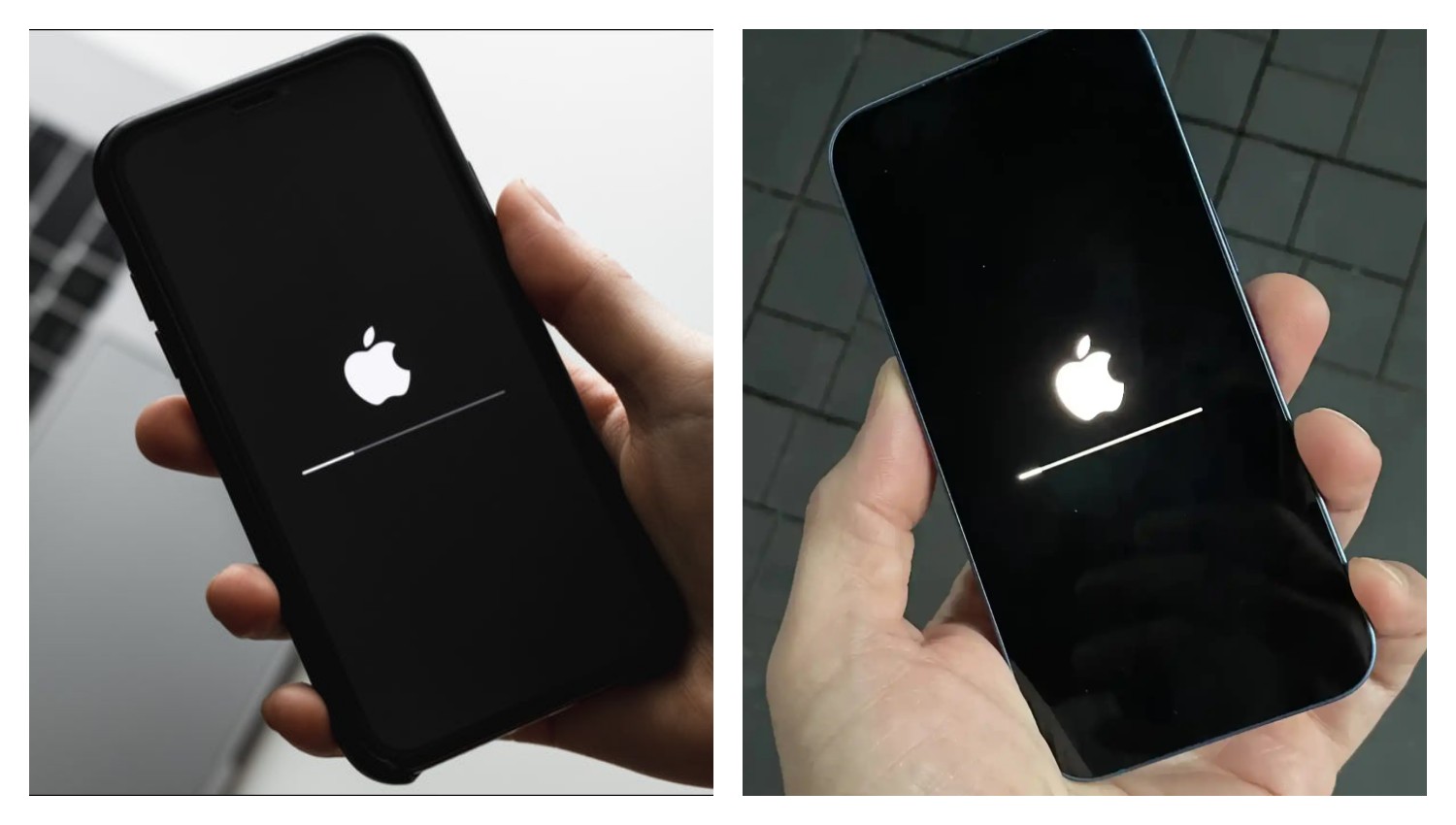
Gulir ke bawah dan cari entri pembaruan iOS. Ini akan terlihat seperti "iOS 17.x Update" atau versi serupa.
Ketuk entri tersebut, lalu pilih Hapus Pembaruan.
Setelah dihapus, coba unduh dan instal pembaruan lagi.
BACA JUGA:Ubah HP Samsung Jadi PC dengan DeX Mode, Begini Cara Mengaktifkannya
6. Perbarui Melalui Komputer (iTunes/Finder)
Jika semua langkah di atas gagal, mencoba memperbarui iPhone Anda melalui komputer menggunakan iTunes (untuk Windows dan macOS Mojave atau lebih lama) atau Finder (untuk macOS Catalina atau lebih baru) seringkali menjadi solusi yang efektif.
Metode ini cenderung lebih stabil karena tidak bergantung pada koneksi nirkabel yang mudah terganggu.
Cadangkan iPhone Anda: Sebelum memulai, sangat disarankan untuk mencadangkan iPhone Anda ke komputer atau iCloud. Ini untuk berjaga-jaga jika terjadi hal yang tidak terduga selama proses pembaruan.
Pastikan iTunes/Finder Terbaru: Pastikan iTunes Anda diperbarui ke versi terbaru. Jika menggunakan Mac dengan macOS Catalina atau lebih baru, pastikan macOS Anda mutakhir.
BACA JUGA:Xiaomi 16 Ultra Terungkap! HP Flagship dengan Layar Tipis Super Jernih
Sambungkan iPhone ke Komputer: Gunakan kabel USB yang original atau bersertifikat MFi untuk menyambungkan iPhone Anda ke komputer.
Buka iTunes/Finder: Buka iTunes atau Finder di komputer Anda. iPhone Anda akan muncul di bilah sisi atau di sudut kiri atas.
Pilih Perangkat Anda: Klik pada ikon iPhone Anda.
Periksa Pembaruan: Di bagian Ringkasan (iTunes) atau Umum (Finder), Anda akan melihat opsi "Periksa Pembaruan" atau "Perbarui". Klik tombol ini.
Unduh dan Perbarui: Ikuti petunjuk di layar untuk mengunduh dan menginstal pembaruan. Biarkan proses selesai tanpa memutuskan sambungan iPhone Anda.
Cek Berita dan Artikel lainnya di Google News
Sumber:
- Share: