






Rahasia Aman Berinternet, Cara Ubah Sandi Hotspot di Android & iPhone
Rahasia Aman Berinternet, Cara Ubah Sandi Hotspot di Android & iPhone-net-
PAGARALAMPOS.COM - Seiring dengan meningkatnya kebutuhan akan konektivitas internet, fitur hotspot pribadi pada smartphone telah menjadi penyelamat di berbagai situasi.
Baik itu saat Anda ingin berbagi koneksi internet dengan teman, laptop, atau perangkat lain saat tidak ada Wi-Fi, hotspot adalah solusi yang praktis.
Namun, menjaga keamanan hotspot Anda dengan sandi yang kuat adalah hal yang esensial. Jika sandi hotspot Anda terlalu mudah ditebak atau Anda merasa sudah banyak orang yang mengetahuinya, saatnya untuk menggantinya.
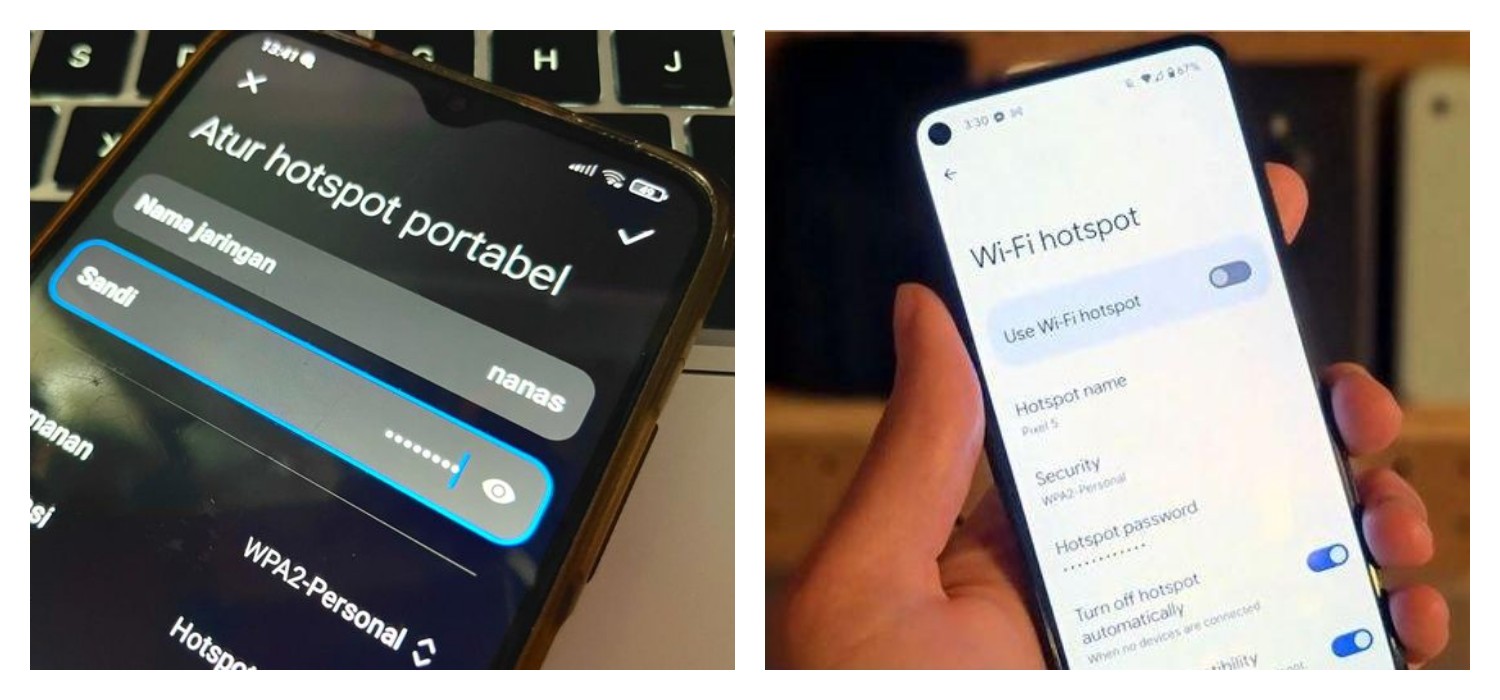
Proses penggantian sandi hotspot cukup sederhana, tetapi lokasinya bisa sedikit berbeda tergantung pada merek dan model ponsel Anda. Mari kita bahas cara mengganti sandi hotspot di beberapa merek smartphone populer, yaitu OPPO dan iPhone.
BACA JUGA:Langkah Simpel Menggandakan Aplikasi di HP Vivo, Bikin Multi-Tugas Lebih Mudah!
Mengapa Penting Mengganti Sandi Hotspot?
Sebelum masuk ke langkah-langkahnya, penting untuk memahami mengapa mengganti sandi hotspot secara berkala itu krusial:
Keamanan Data: Jika sandi hotspot Anda mudah ditebak, pihak yang tidak bertanggung jawab dapat dengan mudah terhubung ke jaringan Anda. Ini membuka peluang bagi mereka untuk mengakses data di perangkat yang terhubung, melakukan aktivitas mencurigakan, atau bahkan menyalahgunakan IP address Anda.
Mencegah Penggunaan Tidak Sah: Dengan sandi yang lemah atau sudah diketahui banyak orang, orang lain dapat menggunakan kuota internet Anda tanpa izin, menyebabkan kuota cepat habis dan kecepatan internet melambat.
Kinerja Jaringan: Semakin banyak perangkat yang terhubung ke hotspot Anda, semakin terbagi pula bandwidth yang tersedia. Mengganti sandi akan memutuskan koneksi yang tidak diinginkan dan meningkatkan kinerja hotspot Anda.
BACA JUGA:Langkah Mudah Menjadikan Chrome Default Browser di HP Oppo, Browsing Jadi Lebih Cepat
Cara Ganti Sandi Hotspot di HP OPPO
OPPO menggunakan antarmuka ColorOS, yang relatif intuitif dan mudah dinavigasi.
Buka Pengaturan (Settings): Cari ikon "Pengaturan" di layar utama atau di laci aplikasi Anda dan ketuk untuk membukanya.
Cek Berita dan Artikel lainnya di Google News
Sumber:
- Share: