






Rahasia Aman Berinternet, Cara Ubah Sandi Hotspot di Android & iPhone
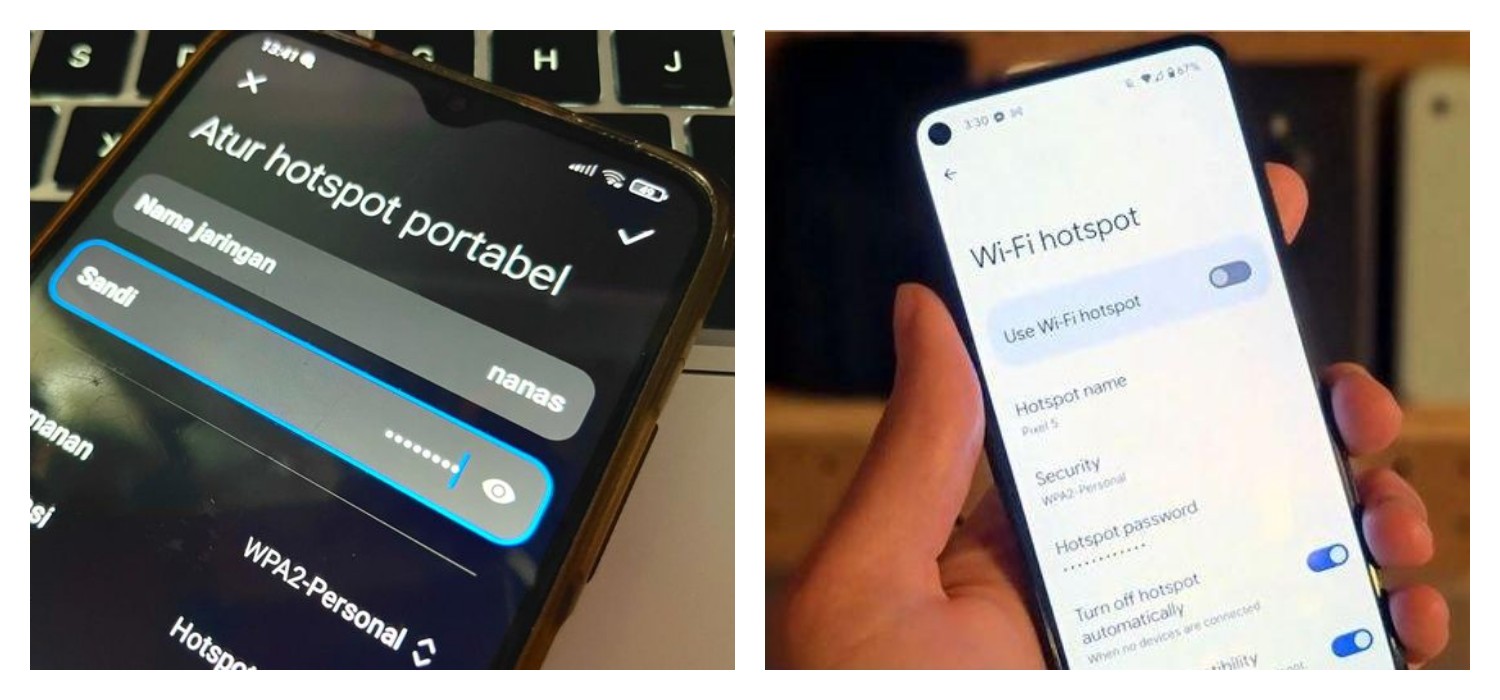
Rahasia Aman Berinternet, Cara Ubah Sandi Hotspot di Android & iPhone-net-
Cara Ganti Sandi Hotspot di iPhone
Proses penggantian sandi hotspot di iPhone juga sangat mudah dan terintegrasi dengan baik dalam iOS.
Buka Pengaturan (Settings): Ketuk ikon "Pengaturan" di layar utama iPhone Anda.
Pilih Hotspot Pribadi (Personal Hotspot): Gulir ke bawah sedikit dan Anda akan menemukan opsi "Hotspot Pribadi" (Personal Hotspot). Ketuk opsi ini.
Akses Kata Sandi Wi-Fi: Di halaman Hotspot Pribadi, Anda akan melihat toggle untuk mengaktifkan/menonaktifkan hotspot, dan di bawahnya ada bagian "Kata Sandi Wi-Fi" (Wi-Fi Password). Ketuk bagian ini.
BACA JUGA:Vivo Y300i, HP Entry-Level dengan Baterai Besar dan Fitur Menarik
Ganti Sandi:
Anda akan melihat kolom teks dengan sandi hotspot Anda saat ini.
Hapus sandi lama dan ketik sandi baru. Pastikan sandi baru Anda kuat dan mudah diingat oleh Anda, tetapi sulit ditebak orang lain.
Minimal 8 karakter, kombinasi huruf besar, huruf kecil, angka, dan simbol sangat disarankan.
Selesai: Setelah Anda selesai mengetik sandi baru, cukup ketuk tombol "Selesai" (Done) di keyboard atau kembali ke layar sebelumnya. Perubahan sandi akan otomatis tersimpan.
BACA JUGA:HP 5G Tangguh di Kelasnya! Intip Spesifikasi Realme Narzo 80x dengan RAM Jumbo
Tips Tambahan untuk iPhone:
Ketika hotspot pribadi Anda aktif, di bagian atas layar akan muncul bilah biru yang menandakan bahwa hotspot sedang digunakan dan berapa banyak perangkat yang terhubung.
iPhone secara otomatis menonaktifkan hotspot pribadi jika tidak ada perangkat yang terhubung selama beberapa waktu untuk menghemat baterai.
Cek Berita dan Artikel lainnya di Google News
Sumber:
- Share: