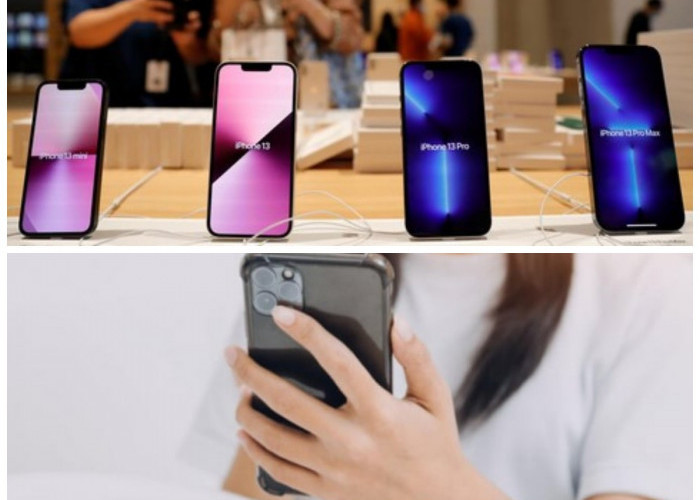








Autocorrect Bikin Kesel? Begini Cara Mematikannya di iPhone
Autocorrect Bikin Kesel? Begini Cara Mematikannya di iPhone-net-
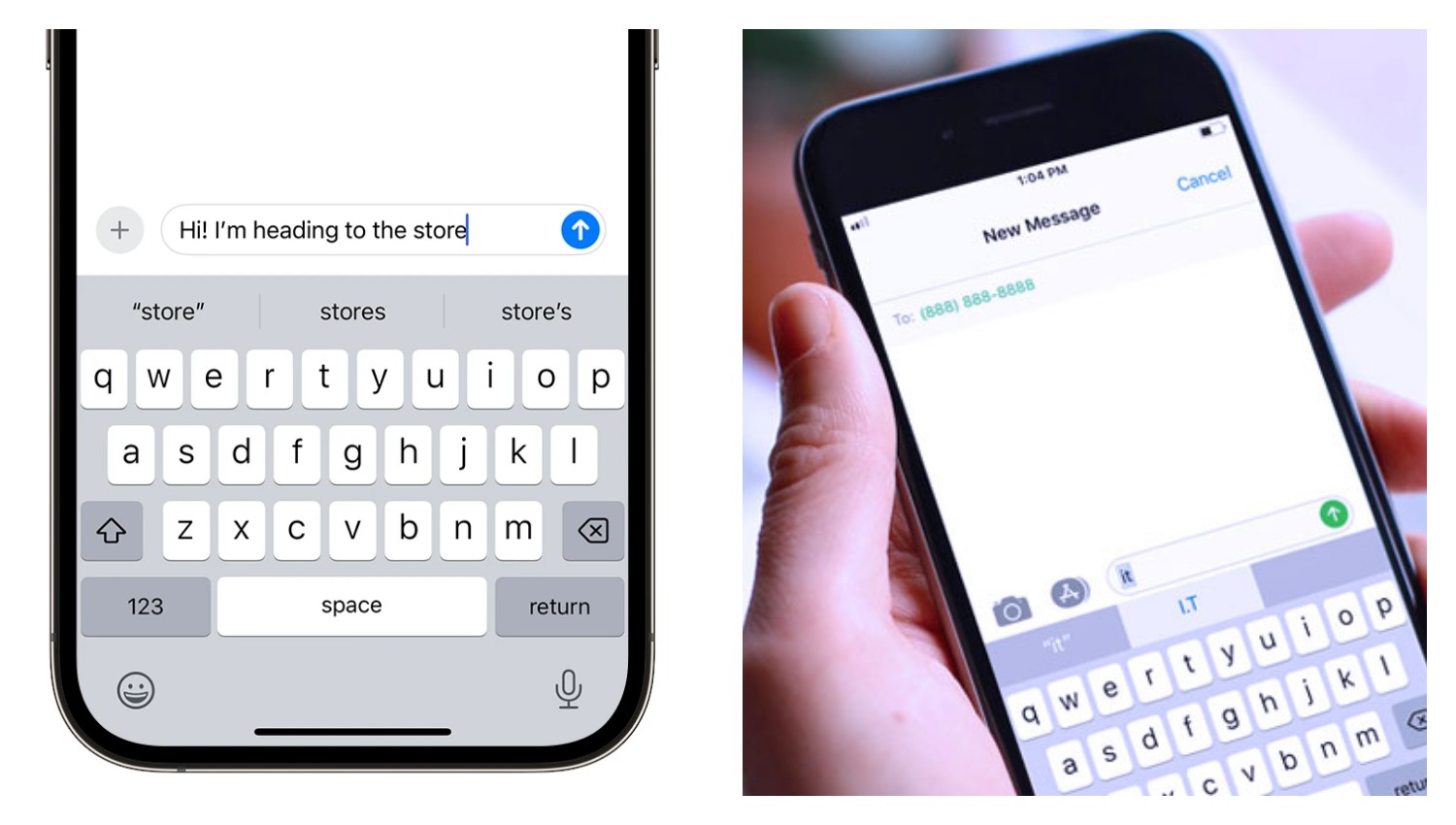
PAGARALAMPOS.COM- Fitur autocorrect pada iPhone dirancang untuk membantu Anda mengetik lebih cepat dan akurat dengan secara otomatis mengoreksi kesalahan ketik saat Anda menulis.
Namun, terkadang fitur ini justru dapat mengganggu, terutama jika Anda sering menggunakan bahasa gaul, singkatan, atau nama-nama yang tidak dikenali oleh kamus bawaan iPhone.
Ketika autocorrect salah mengoreksi kata-kata Anda, hal ini bisa menjadi frustrasi dan memperlambat proses pengetikan.
Untungnya, Apple menyediakan cara yang mudah untuk menonaktifkan fitur autocorrect ini melalui menu Pengaturan (Settings). Berikut adalah langkah-langkah detail untuk melakukannya:
Langkah 1: Buka Aplikasi Pengaturan (Settings)
Langkah pertama yang perlu Anda lakukan adalah membuka aplikasi Pengaturan pada iPhone Anda. Aplikasi ini biasanya memiliki ikon berbentuk roda gigi berwarna abu-abu dan dapat Anda temukan di layar beranda (Home Screen) atau di dalam folder Utilities jika Anda telah mengorganisir aplikasi Anda. Ketuk ikon Pengaturan untuk membukanya.
Langkah 2: Pilih Menu Umum (General)
Setelah aplikasi Pengaturan terbuka, Anda akan melihat berbagai opsi menu yang tersusun secara vertikal. Cari dan ketuk opsi Umum (General). Menu Umum berisi berbagai pengaturan dasar untuk iPhone Anda, termasuk pengaturan bahasa, keyboard, transfer atau reset iPhone, dan lainnya.
BACA JUGA:Trik Ampuh Tambah Ampere Charger HP Tanpa Takut Overheat
Langkah 3: Pilih Menu Papan Ketik (Keyboard)
Di dalam menu Umum, Anda akan melihat daftar opsi lainnya. Gulir ke bawah hingga Anda menemukan opsi Papan Ketik (Keyboard). Ikon untuk menu ini biasanya berupa gambar papan ketik. Ketuk opsi Papan Ketik untuk melanjutkan ke pengaturan keyboard.
Langkah 4: Nonaktifkan Koreksi Otomatis (Auto-Correction)
Di dalam menu Papan Ketik, Anda akan melihat berbagai pengaturan yang berkaitan dengan fungsi keyboard iPhone Anda. Salah satu opsi yang akan Anda temukan adalah Koreksi Otomatis (Auto-Correction).
Di samping opsi ini, Anda akan melihat sebuah toggle switch (tombol geser). Jika toggle switch berwarna hijau, berarti fitur Koreksi Otomatis sedang aktif.
Cek Berita dan Artikel lainnya di Google News
Sumber:
- Share: