




Fitur Baru iOS 17, Cara Aktifkan Standby Mode di iPhone Anda!
Fitur Baru iOS 17, Cara Aktifkan Standby Mode di iPhone Anda!-net-
Anda dapat memilih dari berbagai kategori widget seperti Jam, Kalender, Cuaca, Musik, Foto, Pintasan, dan lainnya. Untuk menghapus widget, ketuk tombol - di sudut kiri atas widget yang ingin dihapus.
Menyusun Ulang Widget: Setelah masuk ke mode edit widget (dengan menekan dan tahan), Anda dapat menyeret dan meletakkan widget untuk mengubah urutannya.
BACA JUGA:Cara Praktis Menampilkan Kecepatan Internet di Status Bar HP Android
Langkah 5: Mengelola Panel Jam dan Foto
Selain panel widget, Standby Mode juga menawarkan panel jam yang dapat disesuaikan dan panel foto.
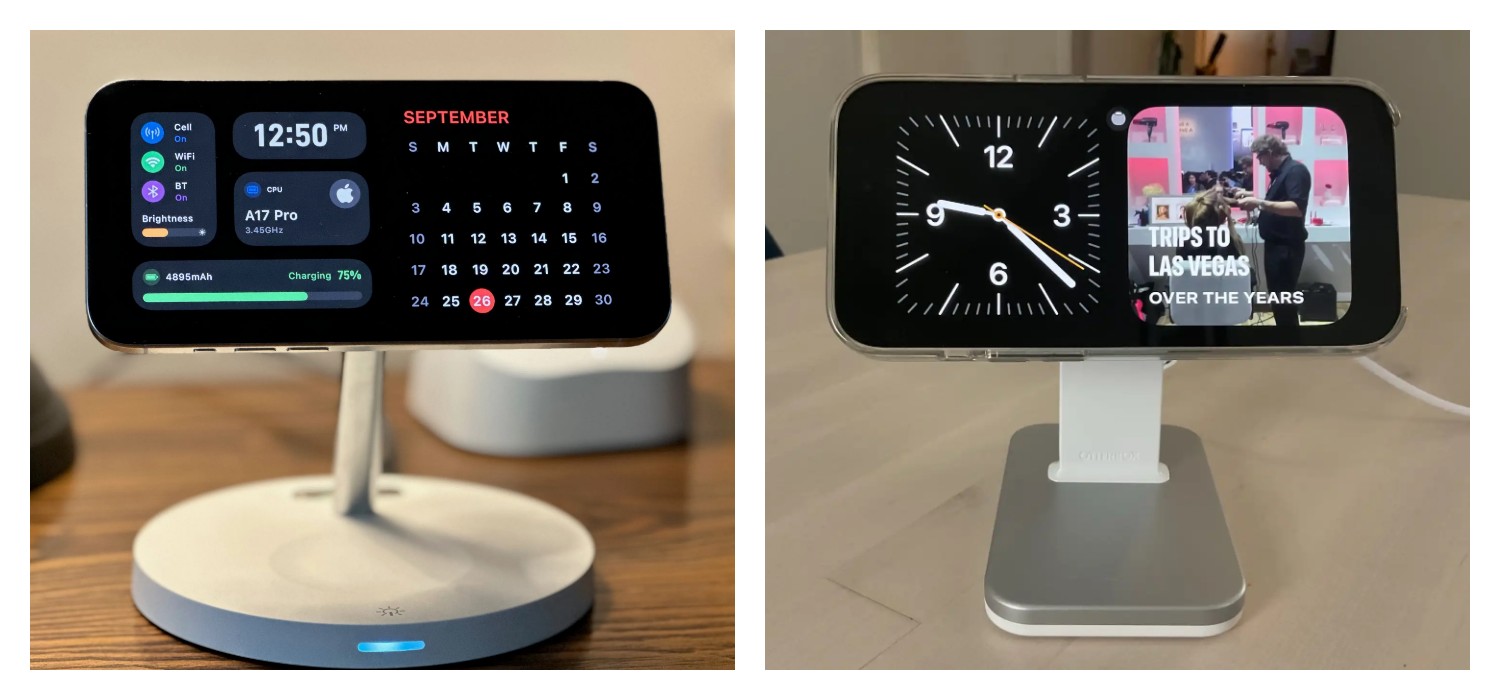
Panel Jam: Geser ke kiri atau kanan pada panel jam untuk melihat berbagai gaya jam yang berbeda. Beberapa gaya jam menampilkan informasi tambahan seperti tanggal dan cuaca.
Panel Foto: Geser ke kiri atau kanan dari panel jam untuk mengakses panel foto. Panel ini akan menampilkan foto-foto pilihan dari album "Pilihan" di aplikasi Foto Anda. Anda dapat menyesuaikan album yang ditampilkan di Pengaturan > Siaga > Foto.
Tips Tambahan untuk Memaksimalkan Standby Mode:
Gunakan MagSafe Stand: Jika iPhone Anda mendukung MagSafe, menggunakan dudukan MagSafe akan memudahkan Anda menempatkan iPhone dalam posisi horizontal yang stabil untuk mengaktifkan Standby Mode.
Eksplorasi Berbagai Widget: Cobalah berbagai kombinasi widget untuk menemukan tampilan informasi yang paling berguna bagi Anda.
Aktifkan Mode Malam: Jika Anda sering mengisi daya iPhone di malam hari, aktifkan Mode Malam untuk tampilan yang lebih lembut di mata.
Dengan mengikuti langkah-langkah di atas, Anda dapat dengan mudah mengaktifkan dan memanfaatkan fitur Standby Mode di iPhone Anda yang menjalankan iOS 17.
Fitur ini tidak hanya memberikan tampilan yang menarik saat iPhone sedang diisi daya, tetapi juga meningkatkan fungsionalitasnya sebagai pusat informasi yang selalu terlihat.
Cek Berita dan Artikel lainnya di Google News
Sumber:
- Share: