







Fitur Baru iOS 17, Cara Aktifkan Standby Mode di iPhone Anda!
Fitur Baru iOS 17, Cara Aktifkan Standby Mode di iPhone Anda!-net-
Anda juga dapat menyesuaikan preferensi tambahan di menu ini, seperti:
Tampilkan Pemberitahuan: Mengaktifkan atau menonaktifkan tampilan pemberitahuan saat Standby Mode aktif.
Panggilan Masuk: Memilih bagaimana panggilan masuk ditampilkan saat Standby Mode aktif (layar penuh atau notifikasi).
Putar Otomatis: Mengaktifkan atau menonaktifkan peralihan antar widget secara otomatis.
Mode Malam: Mengaktifkan tampilan berwarna merah atau tint yang lebih redup saat kondisi cahaya sekitar gelap. Anda dapat mengaktifkannya secara otomatis atau manual.
BACA JUGA:Spesifikasi Infinix GT2 Pro, HP Gaming dengan Performa Kelas Atas!
Langkah 3: Menggunakan Standby Mode
Setelah Standby Mode diaktifkan di pengaturan, Anda dapat menggunakannya dengan cara berikut:
Hubungkan iPhone Anda ke pengisi daya (kabel Lightning/USB-C atau pengisi daya nirkabel).
Letakkan iPhone Anda dalam posisi horizontal (lanskap) dengan layar menghadap ke atas. Pastikan iPhone tidak bergerak terlalu banyak agar Standby Mode dapat aktif.
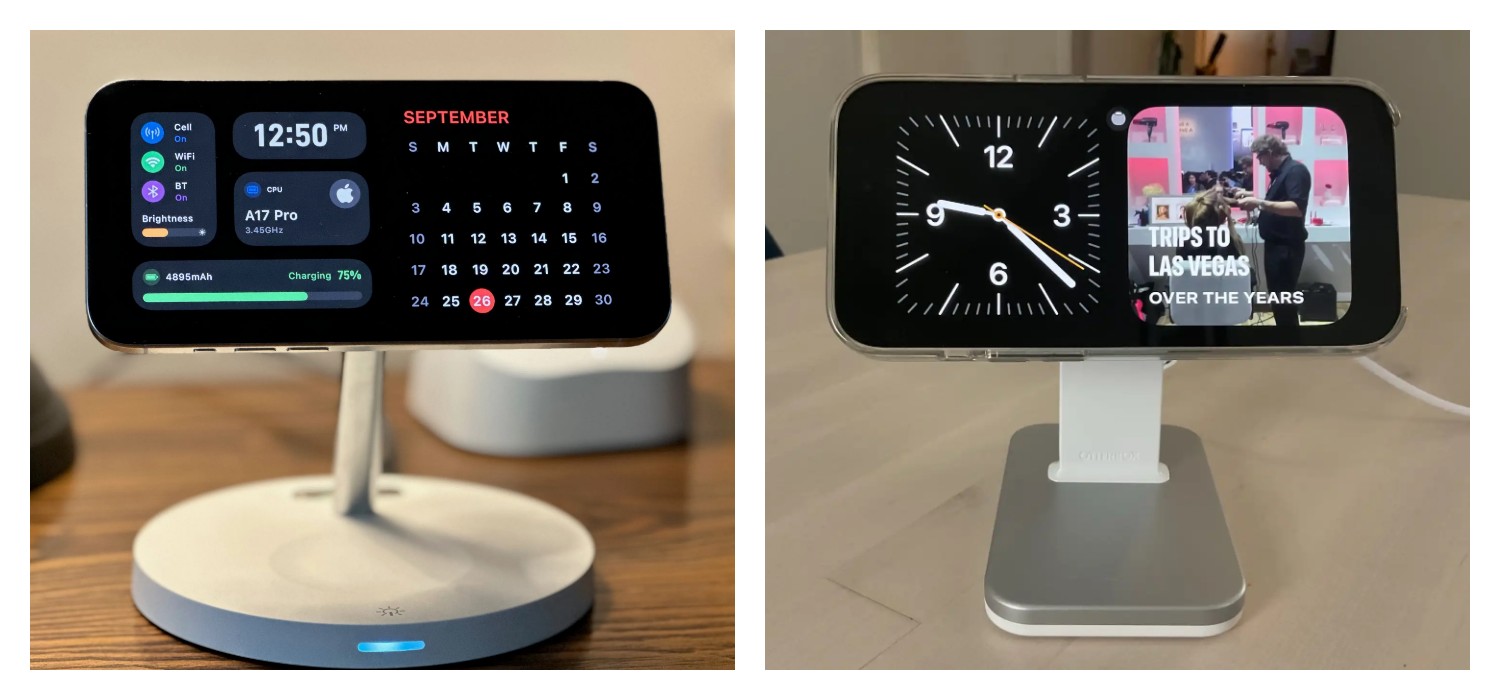
Setelah beberapa saat, layar kunci akan berubah menjadi antarmuka Standby Mode. Secara default, layar akan dibagi menjadi dua panel: satu menampilkan widget dan satu lagi menampilkan jam.
Langkah 4: Menyesuaikan Widget di Standby Mode
Salah satu keunggulan utama Standby Mode adalah kemampuannya untuk menampilkan berbagai widget yang dapat disesuaikan. Berikut cara menyesuaikannya:
Mengganti Widget: Geser ke atas atau ke bawah pada panel widget untuk melihat widget lain yang tersedia.
Menambahkan atau Menghapus Widget: Tekan dan tahan (long-press) pada salah satu panel widget. Sebuah tombol + akan muncul di sudut kiri atas. Ketuk tombol + untuk menambahkan widget baru.
Cek Berita dan Artikel lainnya di Google News
Sumber:
- Share: