






Maksimalkan Fitur Quick Settings Android, Begini Cara Pakainya!
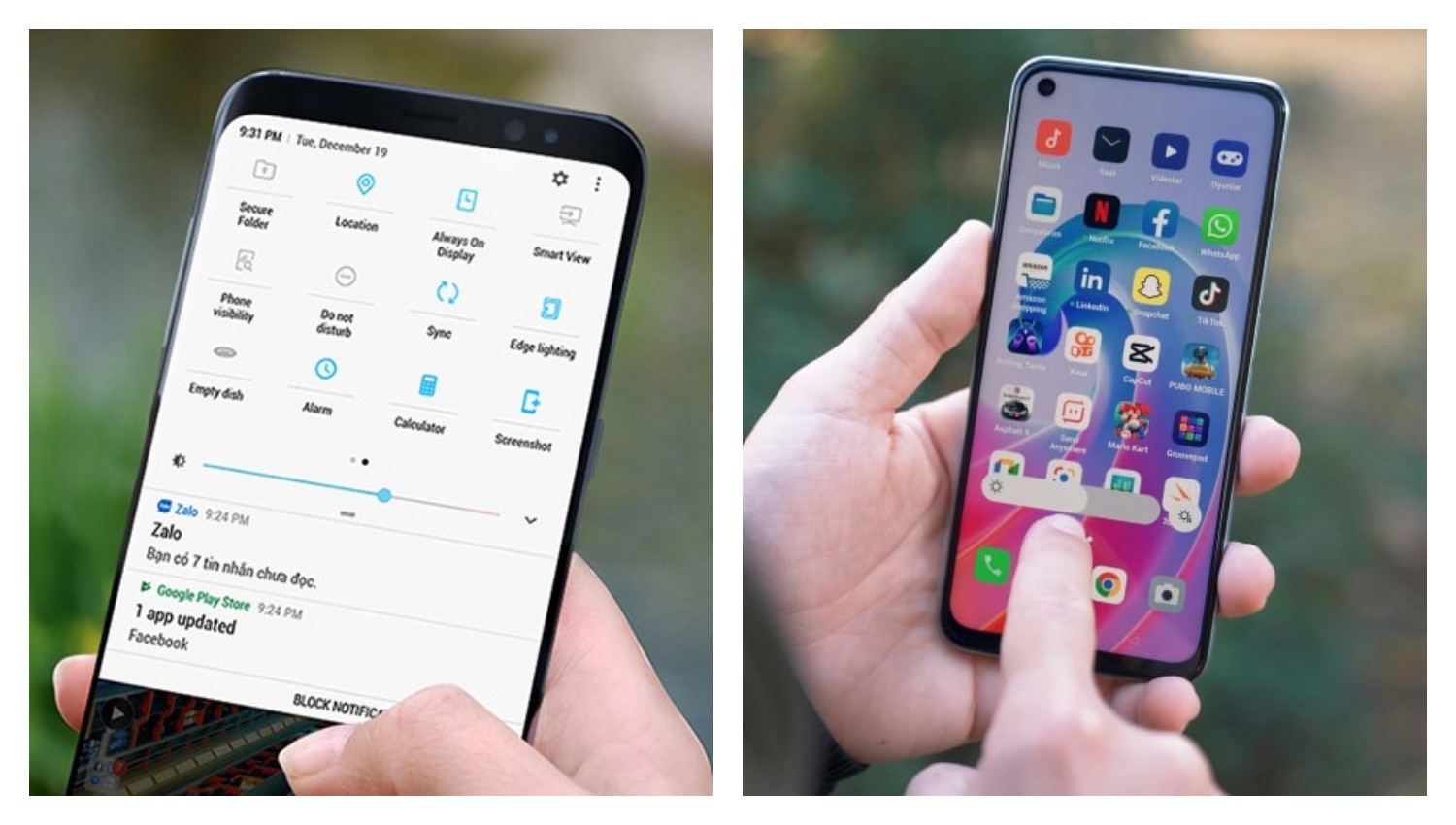
Maksimalkan Fitur Quick Settings Android, Begini Cara Pakainya!-net-
BACA JUGA:Jangan Sampai Tertipu! Ini Cara Cek Kondisi HP Baru atau Bekas Secara Fisik
Hotspot Seluler: Ketuk untuk mengaktifkan atau menonaktifkan hotspot seluler, memungkinkan perangkat lain terhubung ke internet melalui koneksi data seluler Anda. Tekan dan tahan untuk mengkonfigurasi pengaturan hotspot.
Mode Gelap (Dark Mode): Ketuk untuk beralih antara tema terang dan gelap pada antarmuka sistem dan aplikasi yang mendukungnya.
Penghemat Baterai (Battery Saver): Ketuk untuk mengaktifkan mode penghemat baterai, yang membatasi aktivitas latar belakang dan beberapa fitur untuk memperpanjang masa pakai baterai.
Perekam Layar (Screen Recorder): Ketuk untuk memulai atau menghentikan perekaman aktivitas layar. Tekan dan tahan untuk menyesuaikan pengaturan perekaman.
QR Code Scanner: Ketuk untuk membuka pemindai kode QR dengan cepat.
BACA JUGA:Mudah dan Praktis! Ini Cara dan Langkah-langkah Menghubungkan HP ke TV Kabel
Salah satu keunggulan Quick Settings adalah kemampuannya untuk disesuaikan sesuai dengan kebutuhan Anda. Anda dapat mengubah urutan ikon, menambahkan ikon baru, atau menghapus ikon yang jarang Anda gunakan. Berikut caranya:
Buka Panel Quick Settings yang Diperluas: Gesek ke bawah dua kali dari bagian atas layar.
Cari Ikon Edit/Ubah: Ikon ini biasanya berbentuk pensil atau roda gigi dan terletak di sudut panel. Ketuk ikon tersebut.
Mode Edit: Anda akan masuk ke mode edit Quick Settings. Di sini, Anda akan melihat dua bagian:
Bagian Atas (Aktif): Ini adalah ikon-ikon yang saat ini ditampilkan di panel Quick Settings Anda. Anda dapat menyeret dan melepaskan ikon-ikon ini untuk mengubah urutannya. Enam ikon pertama biasanya akan muncul di baris singkat saat Anda hanya menggesek ke bawah sekali.
Bagian Bawah (Tidak Aktif/Tersedia): Ini adalah daftar ikon-ikon lain yang dapat Anda tambahkan ke panel Quick Settings Anda.
Menambahkan Ikon: Untuk menambahkan ikon baru, temukan ikon yang Anda inginkan di bagian bawah dan seret ke bagian atas (bagian aktif). Letakkan di posisi yang Anda inginkan.
Cek Berita dan Artikel lainnya di Google News
Sumber:
- Share: