




Maksimalkan Fitur Quick Settings Android, Begini Cara Pakainya!
Maksimalkan Fitur Quick Settings Android, Begini Cara Pakainya!-net-
Indikator Tambahan: Beberapa ikon mungkin menampilkan informasi tambahan saat ditekan atau ditahan. Misalnya, menekan lama ikon Wi-Fi akan membuka daftar jaringan Wi-Fi yang tersedia.
BACA JUGA:Tips Hemat Baterai di HP Realme, Cara Agar Tahan Lama dan Tidak Cepat Habis
Menggunakan Ikon Pengaturan Cepat (Tiles)
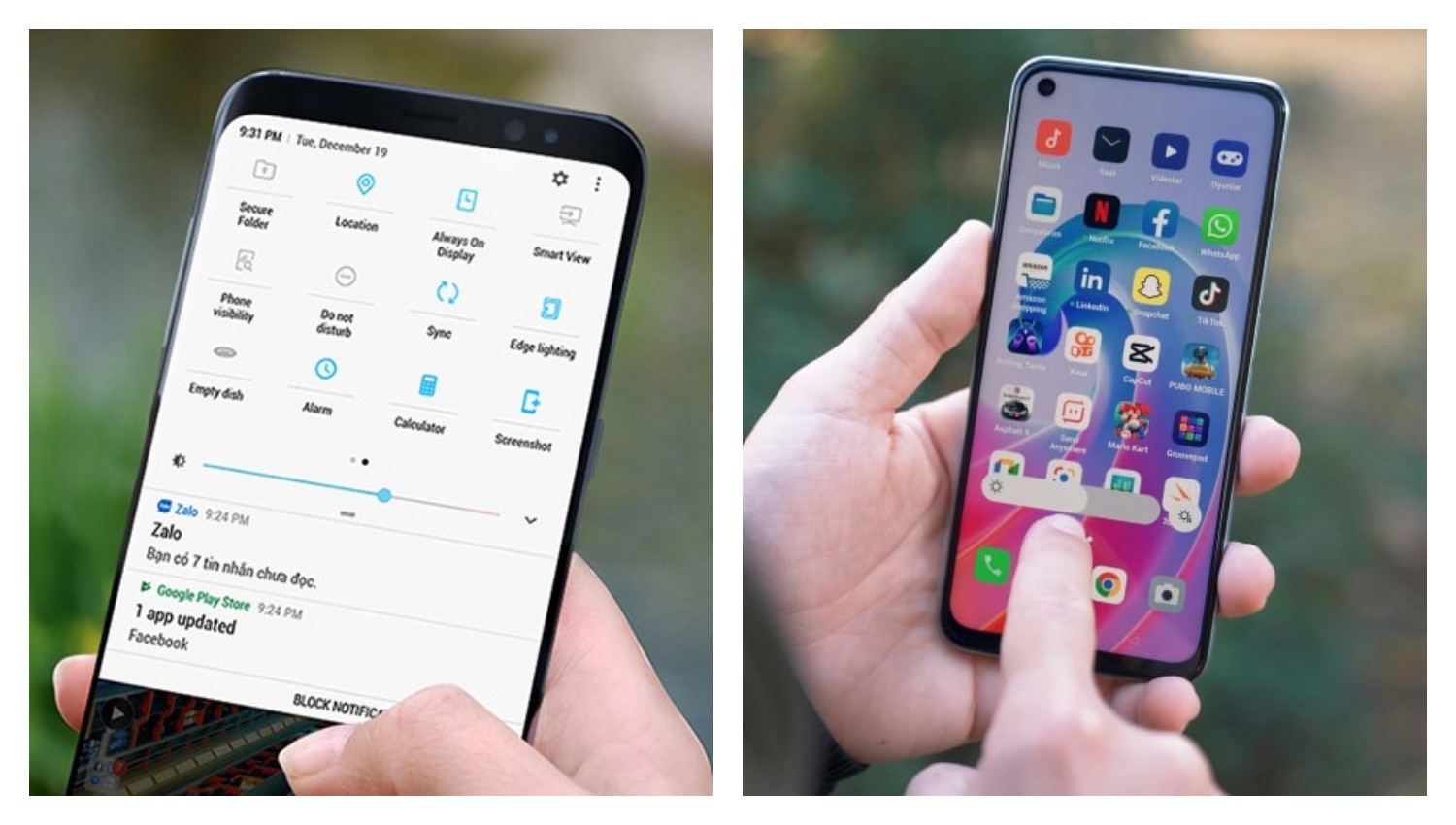
Setiap ikon atau tile di Quick Settings memiliki fungsi tertentu. Berikut adalah beberapa contoh umum dan cara menggunakannya:
Wi-Fi: Ketuk ikon Wi-Fi untuk mengaktifkan atau menonaktifkan koneksi Wi-Fi. Tekan dan tahan untuk membuka pengaturan Wi-Fi dan memilih jaringan.
Data Seluler: Ketuk untuk mengaktifkan atau menonaktifkan data seluler. Tekan dan tahan untuk melihat penggunaan data dan pengaturan terkait.
Bluetooth: Ketuk untuk mengaktifkan atau menonaktifkan Bluetooth. Tekan dan tahan untuk membuka daftar perangkat Bluetooth yang tersedia dan terhubung.
Senter: Ketuk untuk mengaktifkan atau menonaktifkan lampu kilat kamera sebagai senter.
Mode Pesawat: Ketuk untuk mengaktifkan atau menonaktifkan mode pesawat, yang akan menonaktifkan semua koneksi nirkabel (Wi-Fi, data seluler, Bluetooth).
BACA JUGA:Cubot Max 5, HP Baru dengan Performa Gaming Super Cepat dan Tak Tertandingi
Jangan Ganggu (Do Not Disturb): Ketuk untuk mengaktifkan mode Jangan Ganggu, yang membisukan panggilan dan notifikasi. Tekan dan tahan untuk menyesuaikan preferensi Jangan Ganggu.
Kecerahan Layar: Biasanya berupa slider yang memungkinkan Anda menyesuaikan tingkat kecerahan layar secara langsung.
Volume: Sering kali berupa ikon yang dapat diketuk untuk mengubah mode suara (senyap, getar, dering) atau slider untuk menyesuaikan volume.
Rotasi Otomatis: Ketuk untuk mengaktifkan atau menonaktifkan rotasi layar otomatis.
Lokasi: Ketuk untuk mengaktifkan atau menonaktifkan layanan lokasi (GPS). Tekan dan tahan untuk melihat aplikasi yang baru-baru ini menggunakan lokasi Anda dan mengubah pengaturan lokasi.
Cek Berita dan Artikel lainnya di Google News
Sumber:
- Share: