







Maksimalkan Fitur Quick Settings Android, Begini Cara Pakainya!
Maksimalkan Fitur Quick Settings Android, Begini Cara Pakainya!-net-
PAGARALAMPOS.COM - Quick Settings atau Pengaturan Cepat adalah fitur yang sangat berguna pada perangkat Android yang memungkinkan Anda mengakses dan mengelola berbagai Pengaturan penting dengan Cepat dan mudah.
Alih-alih membuka aplikasi Pengaturan utama, Anda dapat mengakses fungsi-fungsi seperti Wi-Fi, Bluetooth, kecerahan layar, mode pesawat, dan banyak lagi hanya dengan beberapa gesekan dan ketukan.
Artikel ini akan membahas secara mendalam cara menggunakan Quick Settings di HP Android Anda, termasuk cara mengaksesnya, menyesuaikannya, dan memanfaatkan berbagai fiturnya.
Mengakses Quick Settings
Cara paling umum untuk mengakses Quick Settings adalah dengan menggesek layar dari atas ke bawah. Berikut adalah langkah-langkahnya:
Gesek ke bawah dari bagian atas layar: Letakkan jari Anda di bagian paling atas layar dan gesek ke bawah. Ini akan menampilkan panel notifikasi.
Gesek ke bawah sekali lagi (jika perlu): Pada beberapa perangkat, gesekan pertama hanya akan menampilkan baris notifikasi singkat. Untuk melihat seluruh panel Quick Settings, gesek ke bawah sekali lagi. Pada perangkat lain, seluruh panel mungkin langsung terlihat pada gesekan pertama.
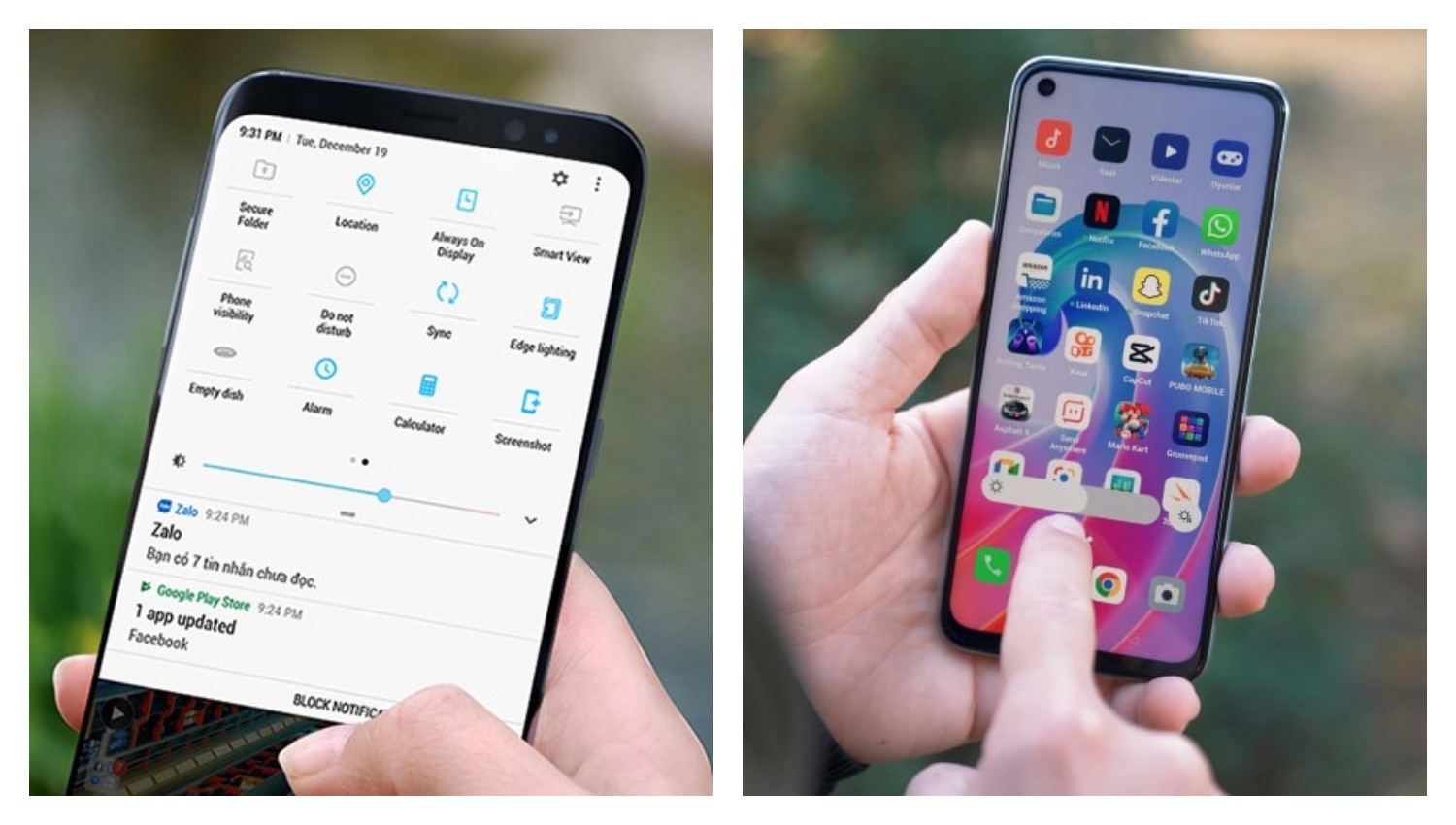
Setelah panel Quick Settings terbuka, Anda akan melihat serangkaian ikon atau tile yang mewakili berbagai pengaturan dan fungsi.
BACA JUGA:HP HMD Fusion, Mengusung Snapdragon 778G untuk Pengalaman Smartphone Premium
Memahami Tampilan Quick Settings
Tampilan Quick Settings dapat bervariasi tergantung pada merek dan model HP Android Anda, serta versi sistem operasi yang digunakan. Namun, umumnya Anda akan melihat beberapa elemen berikut:
Baris Ikon Utama: Ini adalah baris pertama ikon yang paling sering Anda gunakan. Biasanya mencakup Wi-Fi, Data Seluler, Bluetooth, Senter, dan Pengaturan Suara.
Panel yang Diperluas: Dengan menggesek ke bawah sekali lagi, Anda akan melihat panel yang lebih luas dengan lebih banyak ikon pengaturan.
Tombol Edit/Ubah: Biasanya terletak di sudut atas atau bawah panel, ikon ini (sering berupa pensil atau ikon roda gigi) memungkinkan Anda untuk menyesuaikan urutan dan ikon yang ditampilkan di Quick Settings.
Cek Berita dan Artikel lainnya di Google News
Sumber:
- Share: