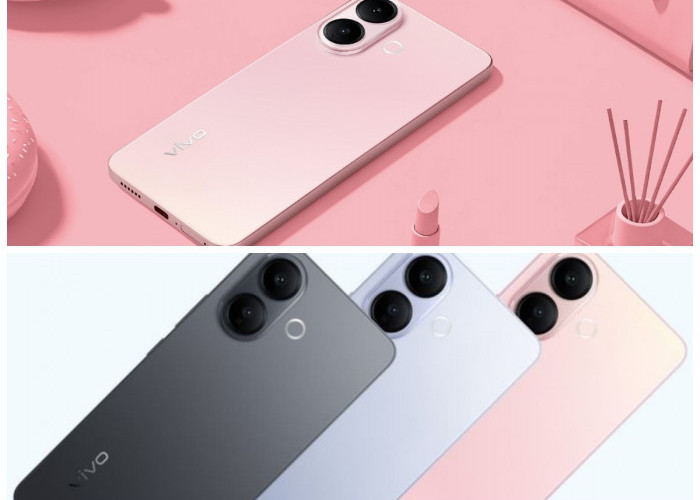









Bingung Lupa Kata Sandi Vivo? Begini Cara Memulihkannya lewat Recovery Mode

Bingung Lupa Kata Sandi Vivo? Begini Cara Memulihkannya lewat Recovery Mode-Net.-
Navigasi di Recovery Mode Setelah berhasil masuk ke Recovery Mode, kamu akan melihat beberapa opsi di layar. Navigasi di Recovery Mode dilakukan menggunakan tombol volume untuk menggulir pilihan, dan tombol power untuk memilih opsi. Berikut adalah opsi yang perlu kamu pilih:
Gunakan tombol Volume Down untuk menggulir ke opsi Wipe data/factory reset.
Tekan tombol Power untuk memilih opsi tersebut.
BACA JUGA:Kehebatan Vivo V40 Lite 5G, Chipset Qualcomm Snapdragon 6 Gen 1 Bawa Performa Maksimal
Konfirmasi Reset Pabrik Setelah memilih opsi Wipe data/factory reset, perangkat akan meminta konfirmasi apakah kamu yakin ingin menghapus semua data dan pengaturan ponsel. Untuk melanjutkan, pilih opsi Yes menggunakan tombol volume dan konfirmasi dengan tombol power.
Proses Reset Pabrik Setelah kamu mengonfirmasi reset pabrik, proses ini akan dimulai. Perangkat akan menghapus semua data yang ada, termasuk pengaturan dan aplikasi yang terinstal, serta mengembalikan ponsel ke pengaturan pabrik. Proses ini biasanya memakan waktu beberapa menit.
Reboot Ponsel Setelah reset pabrik selesai, akan muncul opsi untuk Reboot system now. Pilih opsi ini untuk memulai ulang ponsel. Ponsel Vivo kamu akan kembali ke pengaturan awal, seolah-olah baru pertama kali dinyalakan.
Setel Ulang Ponsel Setelah ponsel selesai reboot, kamu akan diminta untuk mengatur ponsel seperti pada awalnya, termasuk memilih bahasa, menghubungkan ke Wi-Fi, dan masuk ke akun Google.
Pada tahap ini, kamu tidak akan lagi diminta untuk memasukkan kata sandi yang sebelumnya terlupa, karena ponsel telah direset.
BACA JUGA:Ingin HP Oppo seperti Baru? Begini Cara Reset ke Setelan Pabrik
Catatan Penting:
Backup Data: Sebelum melakukan reset pabrik, pastikan kamu sudah membackup data penting jika memungkinkan. Proses reset pabrik akan menghapus semua data yang ada di perangkat, termasuk foto, video, kontak, dan aplikasi.
Akun Google: Setelah melakukan reset pabrik, kamu akan diminta untuk memasukkan akun Google yang sebelumnya terhubung ke perangkat.
Ini adalah bagian dari mekanisme keamanan Android yang dikenal dengan Factory Reset Protection (FRP). Pastikan kamu mengetahui akun Google dan kata sandi yang digunakan pada perangkat.
Alternatif Metode: Jika metode Recovery Mode tidak berhasil atau kamu ingin mencoba alternatif lain, kamu bisa mencoba menggunakan fitur Find My Device yang disediakan oleh Google, atau meminta bantuan teknisi profesional untuk membuka kunci perangkat.
Cek Berita dan Artikel lainnya di Google News
Sumber:
- Share: