







Tampil Beda dengan iOS 18, Cara Pakai Fitur Customize Home Screen di iPhone
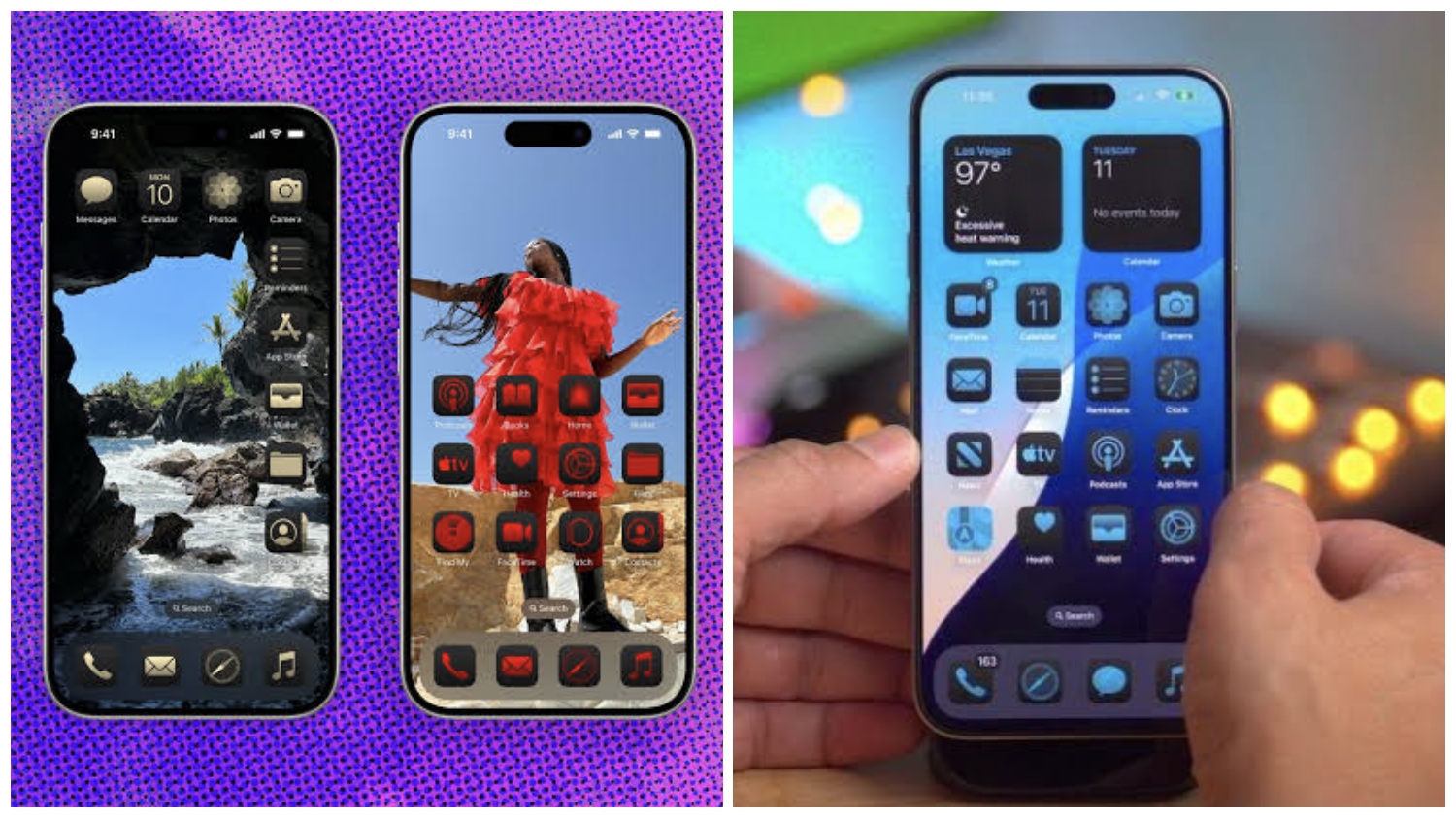
Tampil Beda dengan iOS 18, Cara Pakai Fitur Customize Home Screen di iPhone-Net.-
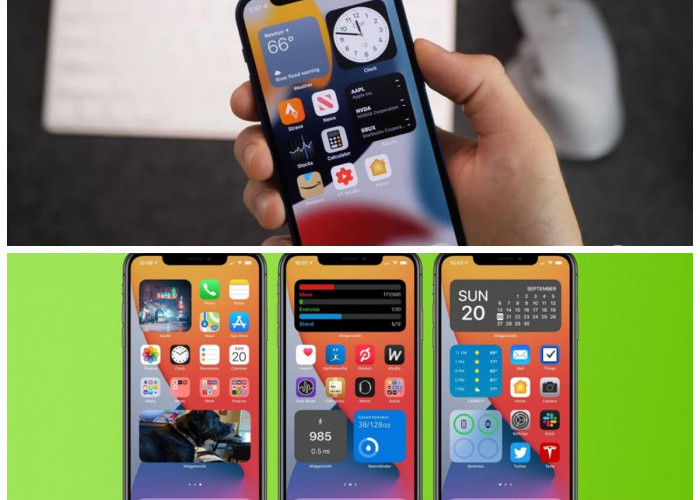
Masuk ke Mode Edit: Tekan dan tahan layar beranda hingga aplikasi mulai goyang. Di bagian atas layar, ketuk ikon + untuk menambahkan widget baru.
Pilih Widget yang Ingin Ditambahkan: iOS 18 menyediakan berbagai macam widget dari aplikasi bawaan dan aplikasi pihak ketiga. Cari widget yang ingin Anda tambahkan, seperti Cuaca, Kalender, Baterai, atau widget dari aplikasi seperti Spotify atau News.
Pilih Ukuran Widget: Beberapa widget hadir dalam berbagai ukuran. Anda dapat memilih ukuran yang sesuai dengan tampilan layar beranda Anda, mulai dari widget kecil hingga besar.
Tempatkan Widget di Layar Beranda: Setelah memilih widget, geser widget ke posisi yang diinginkan di layar beranda. Ketuk Done setelah selesai.
BACA JUGA:Jangan Ketipu! Begini Cara Mudah Bedakan HP Asli dan KW, Nomor 3 Paling Penting!
3. Mengubah Ikon Aplikasi dengan Shortcuts
Salah satu fitur yang paling dinanti di iOS adalah kemampuan untuk mengubah ikon aplikasi menggunakan aplikasi Shortcuts.
Dengan aplikasi Shortcuts, Anda bisa mendesain ikon aplikasi dengan gambar kustom, memberi warna tertentu, atau menambahkan efek tertentu untuk tampilan lebih unik dan personal.
Langkah-langkah untuk Mengubah Ikon Aplikasi:
Buka Aplikasi Shortcuts: Buka aplikasi Shortcuts di iPhone Anda. Jika Anda belum menginstalnya, Anda bisa mengunduhnya dari App Store.
Buat Shortcut Baru: Ketuk ikon + di bagian kanan atas untuk membuat shortcut baru.
Pilih Aksi: Ketuk Add Action, lalu pilih Apps dan pilih Open App. Pilih aplikasi yang ikonnya ingin Anda ubah.
Ubah Nama dan Ikon: Setelah memilih aplikasi, ketuk ikon three dots di pojok kanan atas dan pilih Add to Home Screen. Anda akan diberi opsi untuk mengganti nama dan memilih gambar ikon. Anda dapat memilih gambar dari galeri atau menggunakan gambar kustom yang sudah Anda siapkan.
Selesai: Ketuk Add untuk menambahkan shortcut ke layar beranda dengan ikon yang telah Anda kustomisasi. Aplikasi tersebut akan muncul di layar beranda Anda dengan ikon baru.
BACA JUGA:HP Canggih Gak Perlu Mahal! Simak Deretan Smartphone Murah Terbaik 2025!
Cek Berita dan Artikel lainnya di Google News
Sumber:
- Share: