







Virtual Machine di Laptop, Panduan Terlengkap untuk Pemula dan Profesional
Virtual Machine di Laptop, Panduan Terlengkap untuk Pemula dan Profesional-net-
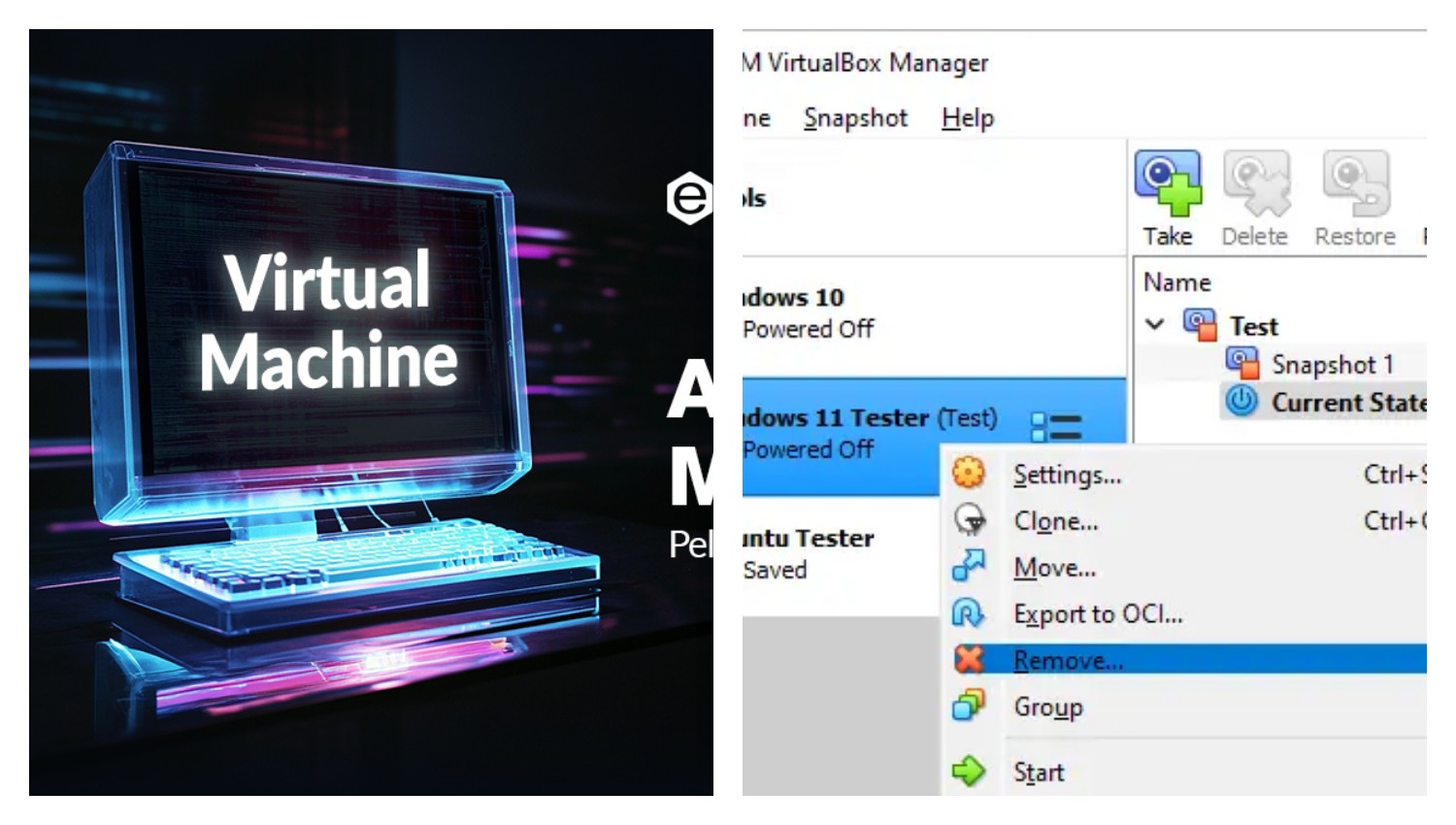
Pilih Nama untuk VM dan tentukan Tipe serta Versi sistem operasi yang ingin Anda jalankan (misalnya, Windows 10 atau Ubuntu).
Tentukan alokasi memori (RAM) untuk VM. Disarankan untuk memberikan setidaknya 2GB RAM jika Anda menjalankan sistem operasi modern.
Pilih opsi Hard disk untuk VM. Anda akan diminta untuk membuat hard disk virtual, yang berfungsi sebagai ruang penyimpanan untuk OS di dalam VM. Pilih ukuran disk yang sesuai (disarankan minimal 20GB).
Setelah itu, klik Create untuk menyelesaikan pembuatan VM.
4. Instalasi Sistem Operasi di Virtual Machine
Setelah VM selesai dibuat, langkah berikutnya adalah menginstal sistem operasi (OS) pada VM tersebut:
Klik pada VM yang baru Anda buat, lalu klik tombol Start.
VirtualBox akan meminta Anda untuk memilih file ISO dari sistem operasi yang ingin Anda instal. Anda bisa menggunakan file ISO dari distribusi Linux atau installer Windows.
Pilih file ISO dan klik Start. Proses instalasi OS akan dimulai, seperti saat Anda menginstal sistem operasi pada komputer biasa.
Ikuti instruksi instalasi sistem operasi yang muncul di layar untuk menyelesaikan proses instalasi. Pada umumnya, Anda akan diminta untuk memilih bahasa, zona waktu, dan pengaturan lainnya.
BACA JUGA:Acer Pamer Laptop AI Terbaru di CES 2025: Spesifikasi, Teknologi, dan Keunggulannya!
5. Menjalankan Virtual Machine
Setelah instalasi selesai, Anda bisa mulai menggunakan VM:
Setiap kali Anda membuka VirtualBox, pilih VM yang telah diinstal dan klik Start.
VM akan booting ke dalam sistem operasi yang telah Anda instal, dan Anda dapat menggunakannya seperti komputer biasa.
Cek Berita dan Artikel lainnya di Google News
Sumber:
- Share: