







Virtual Machine di Laptop, Panduan Terlengkap untuk Pemula dan Profesional
Virtual Machine di Laptop, Panduan Terlengkap untuk Pemula dan Profesional-net-
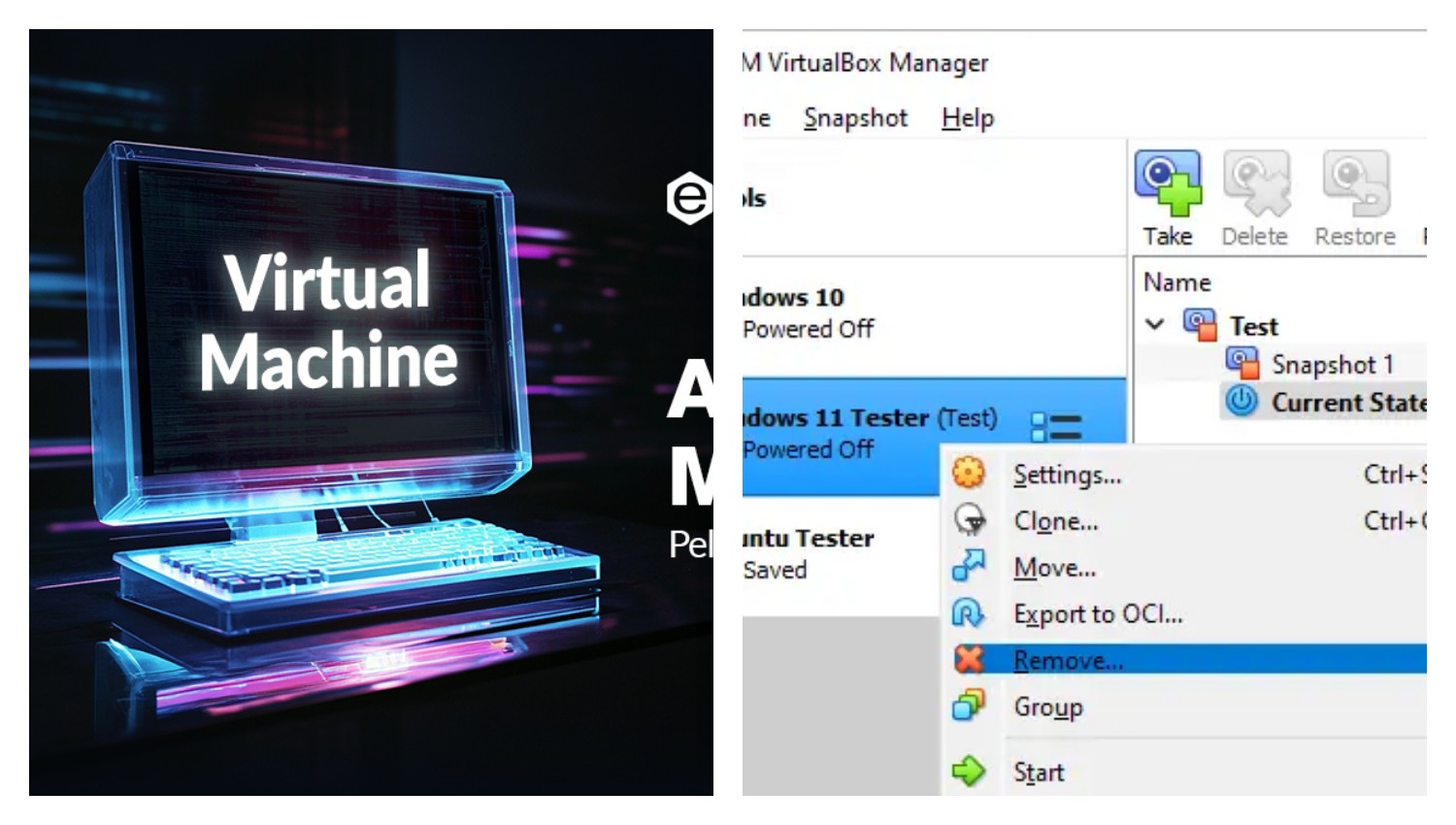
Ada beberapa software virtualisasi yang dapat digunakan untuk membuat dan menjalankan VM di laptop. Berikut beberapa yang populer:
VirtualBox: Gratis, open-source, dan mendukung berbagai sistem operasi.
VMware Workstation Player: Versi gratis dari VMware, sangat populer di kalangan pengembang.
Hyper-V: Fitur virtualisasi yang sudah ada di Windows Pro dan Enterprise edition.
Untuk panduan ini, kita akan menggunakan VirtualBox karena sifatnya yang gratis dan mudah digunakan.
2. Instalasi VirtualBox
Berikut adalah langkah-langkah untuk menginstal VirtualBox di laptop Anda:
Unduh VirtualBox dari situs resmi VirtualBox.org.
Pilih versi yang sesuai dengan sistem operasi laptop Anda (Windows, macOS, Linux).
Ikuti petunjuk instalasi hingga selesai. Pada umumnya, Anda hanya perlu menekan "Next" beberapa kali dan memilih opsi default.
Setelah instalasi selesai, buka aplikasi VirtualBox.
BACA JUGA:Mencari Laptop Terbaik untuk Programmer 2025? Ini Daftar Pilihan Performa Terbaik
3. Membuat Virtual Machine Baru
Setelah VirtualBox terinstal, ikuti langkah-langkah berikut untuk membuat VM:
Buka aplikasi VirtualBox dan klik tombol New untuk membuat VM baru.
Cek Berita dan Artikel lainnya di Google News
Sumber:
- Share: