






Panduan Lengkap Screenshot di Laptop Windows Terbaru, Tanpa Ribet!
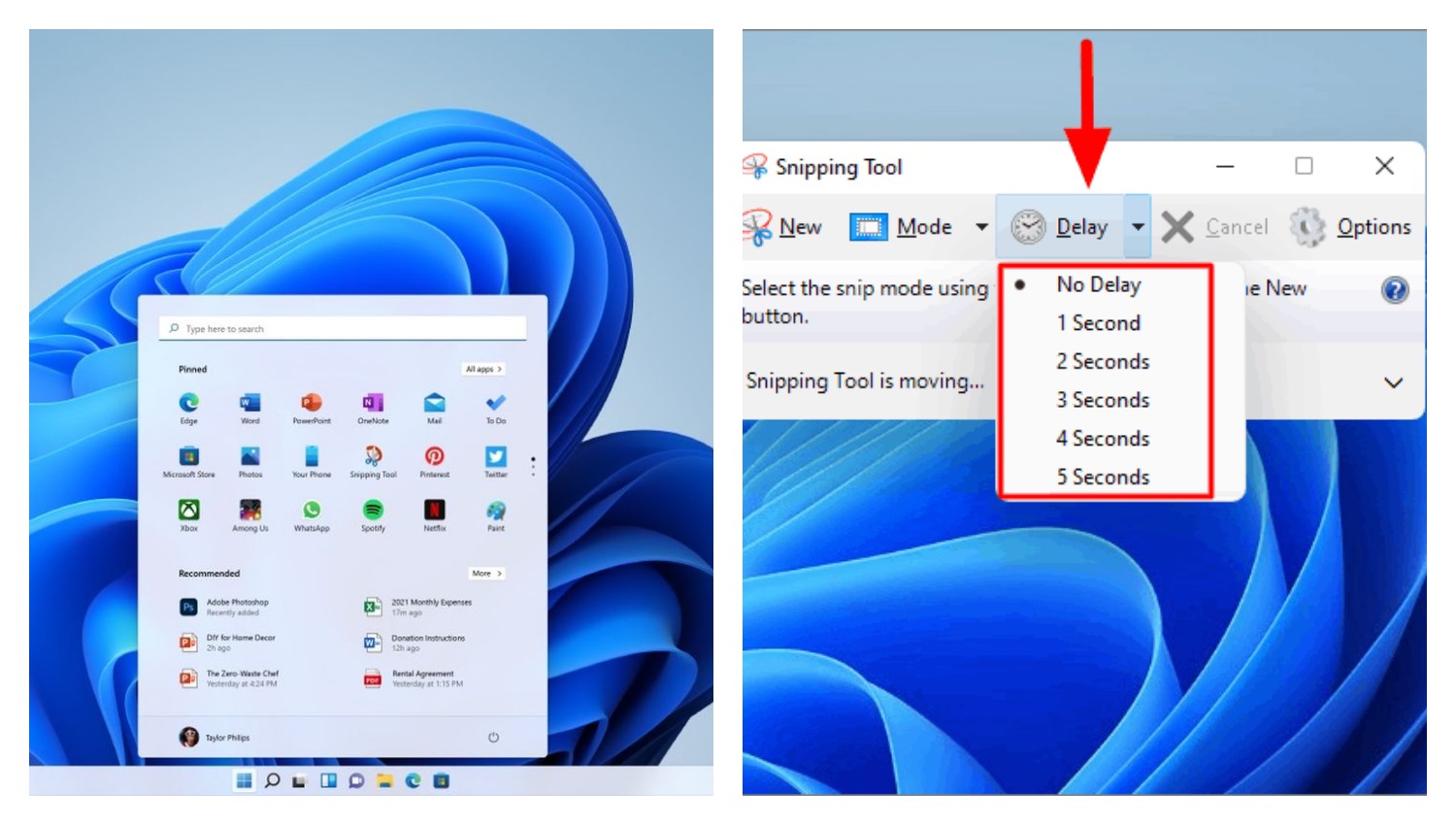
Panduan Lengkap Screenshot di Laptop Windows Terbaru, Tanpa Ribet!-net-
Full-screen Snip: Menangkap seluruh layar.
Setelah memilih mode, screenshot akan disalin ke clipboard dan muncul sebagai notifikasi di bagian kanan bawah layar.
Klik notifikasi tersebut untuk membuka screenshot di aplikasi Snip & Sketch, di mana Anda dapat menggambar, menandai, atau mengedit gambar sebelum menyimpannya.
BACA JUGA:Mengupas Tuntas Laptop AI Acer di CES 2025: Inovasi dan Fitur Canggih yang Menggoda!
4. Menggunakan Game Bar untuk Screenshot
Windows 10 dan 11 menyediakan fitur Game Bar, yang awalnya ditujukan untuk menangkap screenshot dan video dalam game, tetapi juga bisa digunakan di aplikasi lain.
Langkah-langkah:
Tekan Windows + G untuk membuka Game Bar.
Di Game Bar, klik ikon kamera untuk mengambil screenshot. Anda juga bisa menggunakan shortcut Windows + Alt + PrtScn untuk langsung mengambil screenshot.
Screenshot yang diambil akan disimpan secara otomatis di folder Videos > Captures.
5. Menggunakan PowerPoint untuk Screenshot
Jika Anda bekerja dengan PowerPoint dan ingin menangkap layar secara langsung, PowerPoint juga memiliki fitur screenshot yang dapat digunakan untuk menyisipkan gambar ke dalam presentasi Anda.
Langkah-langkah:
Buka Microsoft PowerPoint, pilih tab Insert, lalu klik Screenshot.
Pilih jendela yang terbuka yang ingin Anda tangkap, atau pilih Screen Clipping untuk memilih area tertentu dari layar.
Cek Berita dan Artikel lainnya di Google News
Sumber:
- Share: