






Panduan Lengkap Screenshot di Laptop Windows Terbaru, Tanpa Ribet!
Panduan Lengkap Screenshot di Laptop Windows Terbaru, Tanpa Ribet!-net-
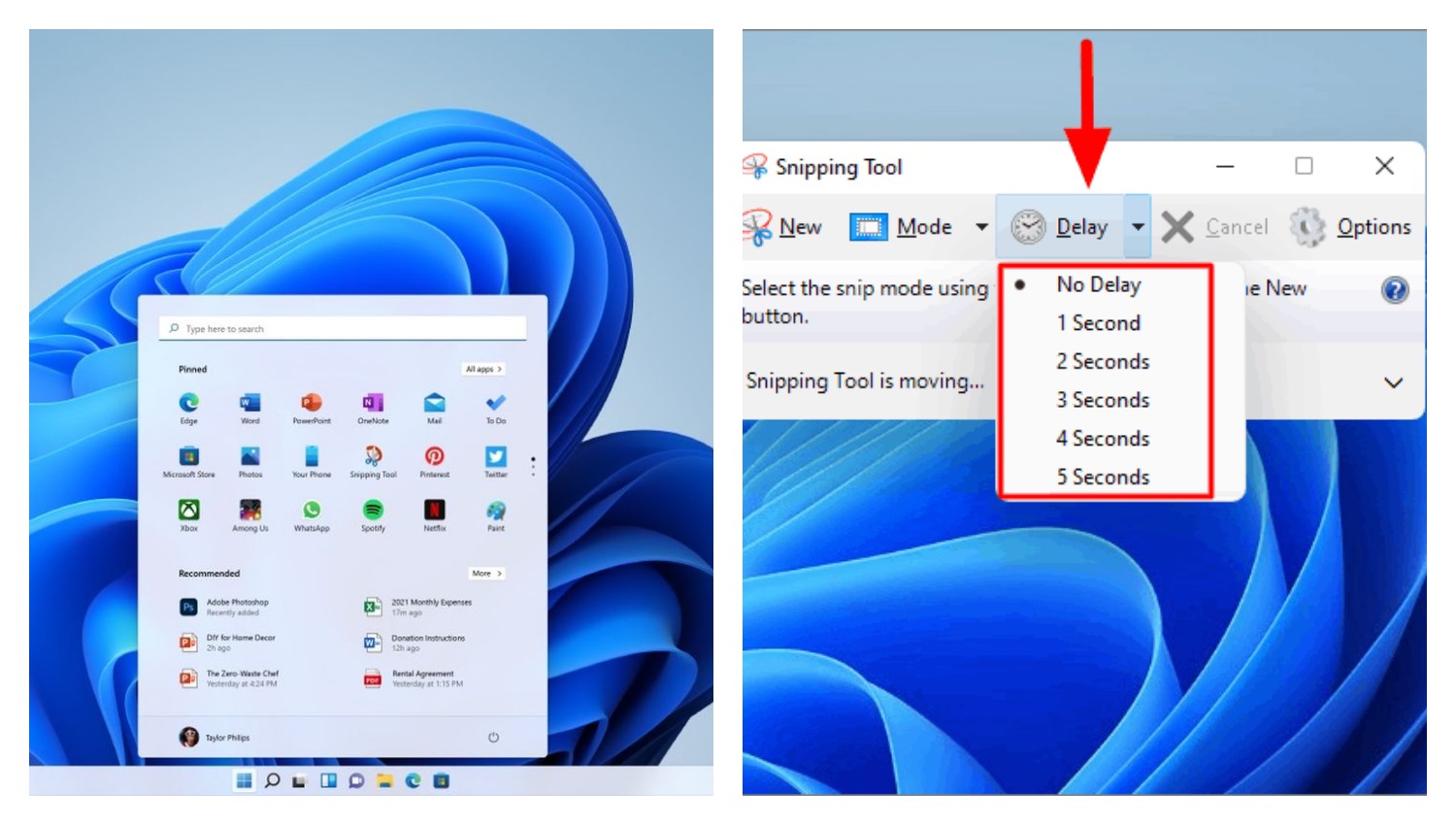
Setelah aplikasi terbuka, klik New untuk mulai mengambil screenshot. Pilih mode tangkapan layar yang Anda inginkan, seperti:
Free-form Snip: Menangkap area dengan bentuk bebas.
Rectangular Snip: Menangkap area berbentuk persegi panjang.
Window Snip: Menangkap jendela aplikasi tertentu.
Full-screen Snip: Menangkap seluruh layar.
Setelah memilih area atau mode tangkapan layar, screenshot akan muncul di aplikasi Snipping Tool, di mana Anda bisa melakukan pengeditan atau langsung menyimpannya.
BACA JUGA:Acer Pamer Laptop AI Terbaru di CES 2025: Spesifikasi, Teknologi, dan Keunggulannya!
3. Menggunakan Snip & Sketch
Snip & Sketch adalah aplikasi modern yang menggantikan Snipping Tool di Windows 10 dan 11, memberikan kemampuan lebih dalam menangkap dan mengedit tangkapan layar.
Langkah-langkah:
Tekan Windows + Shift + S untuk membuka Snip & Sketch.
Layar akan sedikit gelap, dan Anda akan diberikan beberapa pilihan mode tangkapan layar:
Rectangular Snip: Menangkap area berbentuk persegi panjang.
Freeform Snip: Menangkap area dengan bentuk bebas.
Window Snip: Menangkap seluruh jendela aplikasi tertentu.
Cek Berita dan Artikel lainnya di Google News
Sumber:
- Share: