









Cek Processor Laptop dengan Cepat di Semua Windows, Begini Caranya!
Cek Processor Laptop dengan Cepat di Semua Windows, Begini Caranya!-net-
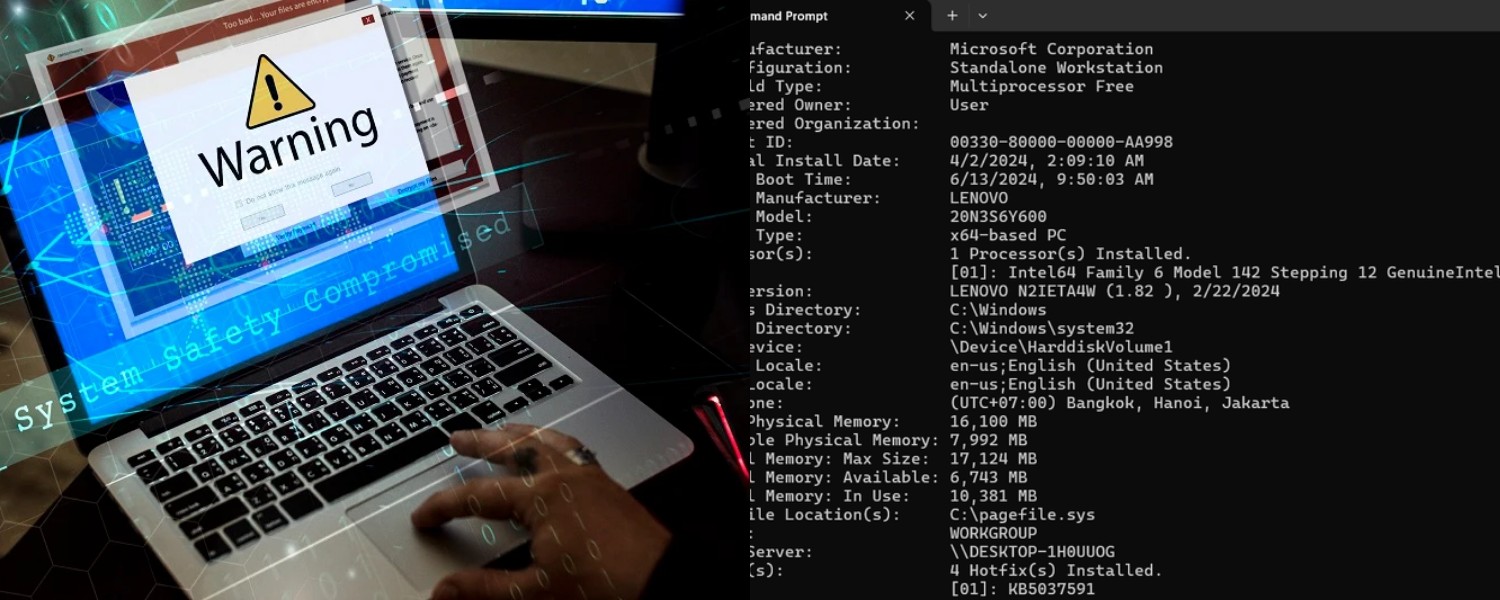
Tekan Windows + R untuk membuka Run dialog.
Ketik cmd dan tekan Enter untuk membuka Command Prompt.
Ketik perintah berikut dan tekan Enter:
arduino
Copy
wmic cpu get caption
Perintah ini akan menampilkan nama prosesor yang digunakan di laptop Anda.
Jika Anda ingin informasi lebih lanjut tentang prosesor, seperti jumlah core dan kecepatan, gunakan perintah berikut:
arduino
Copy
wmic cpu get caption, deviceid, numberofcores, maxclockspeed
Perintah ini akan menampilkan nama prosesor, jumlah core, dan kecepatan maksimalnya.
BACA JUGA:Langkah Mudah Menghubungkan Laptop ke Proyektor di Windows 10 & 11
5. Menggunakan CPU-Z (Aplikasi Pihak Ketiga)
Jika Anda mencari informasi yang lebih detail tentang prosesor dan komponen lainnya di laptop Anda, Anda bisa menggunakan aplikasi pihak ketiga seperti CPU-Z. Aplikasi ini memberikan laporan komprehensif mengenai spesifikasi prosesor, motherboard, RAM, dan lainnya.
Cek Berita dan Artikel lainnya di Google News
Sumber:
- Share: