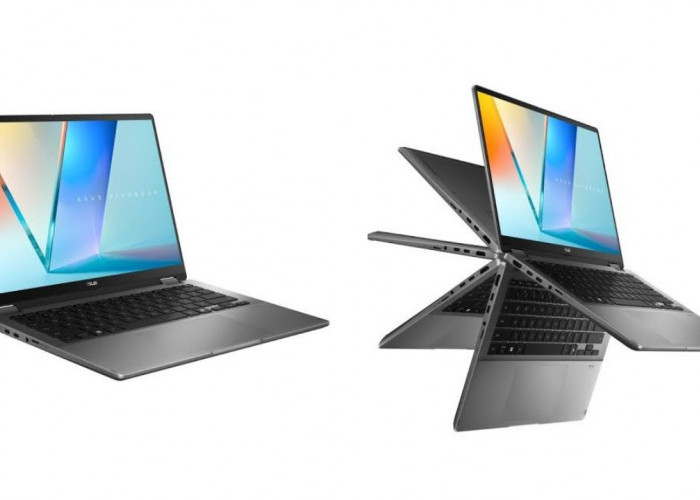









Cek Processor Laptop dengan Cepat di Semua Windows, Begini Caranya!
Cek Processor Laptop dengan Cepat di Semua Windows, Begini Caranya!-net-
Ketik msinfo32 dan tekan Enter untuk membuka System Information.
Di panel sebelah kiri, pilih System Summary.
Di panel kanan, gulir ke bawah dan cari Processor. Di sini, Anda akan menemukan detail tentang jenis prosesor yang digunakan oleh laptop Anda, termasuk model, kecepatan, dan jumlah core.
System Information memberikan informasi yang lebih rinci, seperti model lengkap prosesor, yang bisa sangat berguna saat Anda perlu mencari driver atau dukungan lainnya.
3. Melalui Pengaturan (Settings)
Di Windows 10 dan Windows 11, Anda juga bisa mengecek prosesor melalui menu Settings. Ini memberikan gambaran umum yang lebih sederhana tetapi tetap cukup berguna.
Langkah-langkah:
Klik Start dan pilih Settings (ikon roda gigi).
Pilih System, kemudian pilih About di bagian bawah.
Di bagian Device specifications, Anda akan melihat informasi tentang Processor. Di sini akan ditampilkan jenis dan model prosesor, serta jumlah core dan kecepatan dasar.
Metode ini sangat sederhana dan mudah dilakukan, terutama bagi pengguna yang lebih suka antarmuka grafis daripada menggunakan aplikasi lain.
BACA JUGA:Spesifikasi Lengkap Lenovo ThinkBook Flip, Laptop Fleksibel untuk Semua Kebutuhan
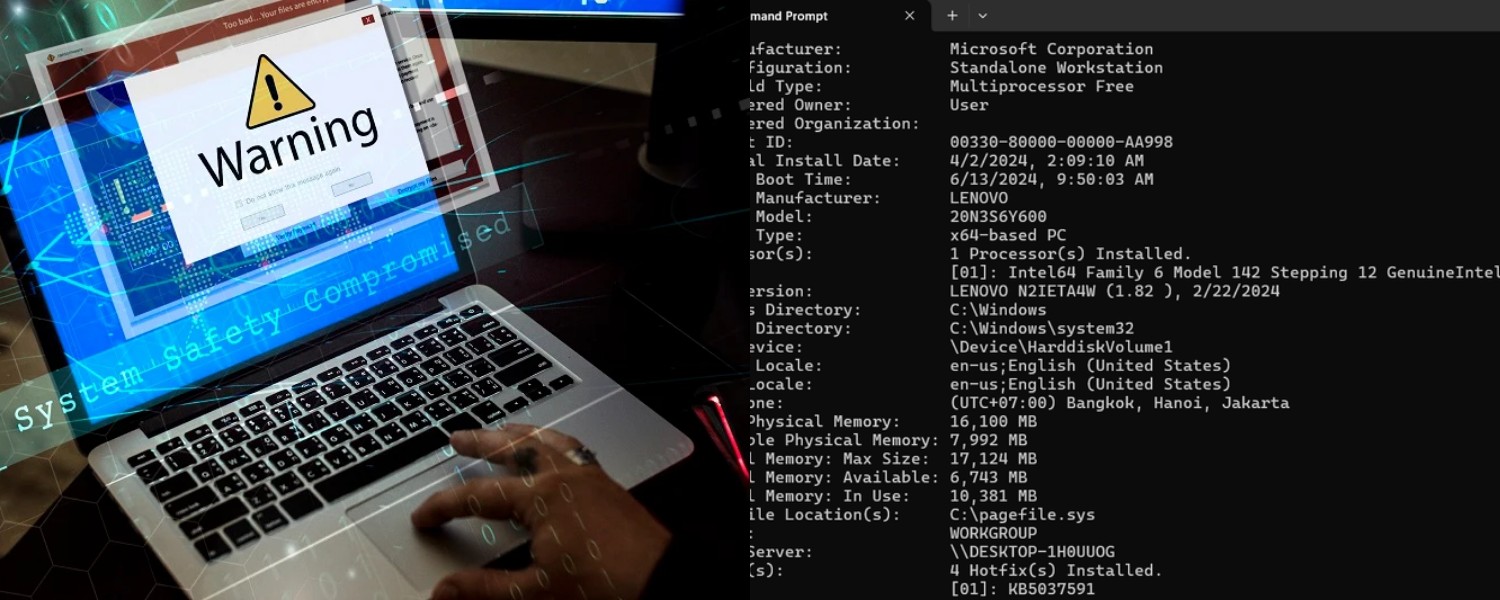
4. Menggunakan Command Prompt
Command Prompt adalah alat yang sangat kuat di Windows yang memungkinkan Anda untuk mengetikkan perintah tertentu untuk melihat informasi sistem, termasuk prosesor.
Langkah-langkah:
Cek Berita dan Artikel lainnya di Google News
Sumber:
- Share: