








Kursor Ngelag dan Bergerak Sendiri? Tenang, Ini Cara Mengatasinya
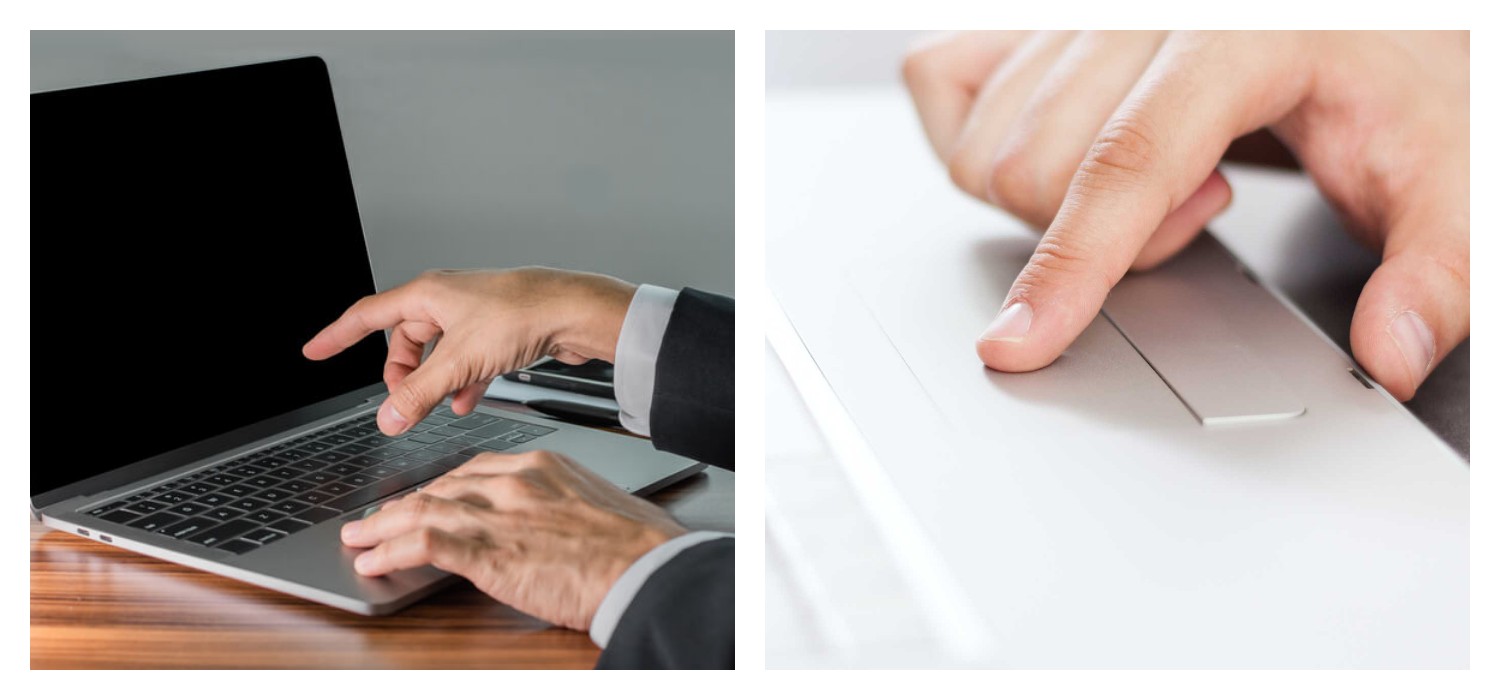
Kursor Ngelag dan Bergerak Sendiri? Tenang, Ini Cara Mengatasinya-net-
PAGARALAMPOS.COM - Pernahkah Anda mengalami situasi di mana kursor laptop bergerak tanpa Anda sentuh?
Fenomena ini bisa sangat mengganggu, terutama saat Anda sedang bekerja, bermain game, atau bahkan hanya mencoba Menjelajah internet.
Kursor yang "berhantu" ini dapat melompat-lompat, memilih opsi yang tidak diinginkan, atau bahkan membuat Anda kesulitan mengendalikan laptop. Mengidentifikasi penyebab di baliknya adalah langkah pertama untuk menemukan solusi yang tepat.
Berbagai Penyebab Kursor Laptop Bergerak Sendiri:
Ada beberapa faktor yang dapat menyebabkan kursor laptop bergerak secara tidak terduga. Penyebabnya bisa berasal dari masalah hardware, software, atau bahkan faktor lingkungan:
Touchpad yang Sensitif atau Bermasalah: Ini adalah penyebab paling umum. Touchpad laptop dirancang untuk mendeteksi sentuhan jari, tetapi debu, kotoran, cairan, atau bahkan gesekan yang tidak disengaja (misalnya dari telapak tangan saat mengetik) dapat disalahartikan sebagai input gerakan. Kerusakan fisik pada touchpad juga dapat menyebabkan perilaku yang tidak menentu.
Driver Touchpad yang Kedaluwarsa atau Rusak: Driver adalah perangkat lunak yang memungkinkan sistem operasi berkomunikasi dengan perangkat keras.
BACA JUGA:Mirror iPhone ke Laptop dengan Mudah! 3 Cara Sederhana yang Wajib Kamu Coba
Jika driver touchpad Anda sudah usang, tidak kompatibel dengan sistem operasi, atau mengalami kerusakan, ini dapat menyebabkan berbagai masalah, termasuk kursor yang bergerak sendiri.
Adanya Perangkat Input Eksternal yang Bermasalah: Jika Anda menggunakan mouse eksternal, gangguan pada mouse (misalnya sensor kotor, kabel longgar, atau kerusakan internal) juga dapat menyebabkan pergerakan kursor yang tidak stabil.
Bahkan jika Anda tidak sedang menggunakannya, mouse yang terhubung masih dapat mengirimkan sinyal ke laptop.
Infeksi Malware atau Virus: Beberapa jenis malware atau virus dapat mengambil kendali atas sistem Anda, termasuk mengendalikan pergerakan kursor. Jika Anda mencurigai adanya infeksi, segera lakukan pemindaian dengan perangkat lunak antivirus yang terpercaya.
Masalah Perangkat Keras Internal: Meskipun lebih jarang terjadi, masalah pada komponen internal laptop, seperti motherboard atau konektor yang longgar, juga dapat menyebabkan perilaku aneh pada kursor.
Gangguan Elektromagnetik: Dalam kasus yang sangat jarang, gangguan elektromagnetik dari perangkat elektronik lain di sekitar Anda dapat memengaruhi sensitivitas touchpad.
Cek Berita dan Artikel lainnya di Google News
Sumber:
- Share: