








Kursor Ngelag dan Bergerak Sendiri? Tenang, Ini Cara Mengatasinya
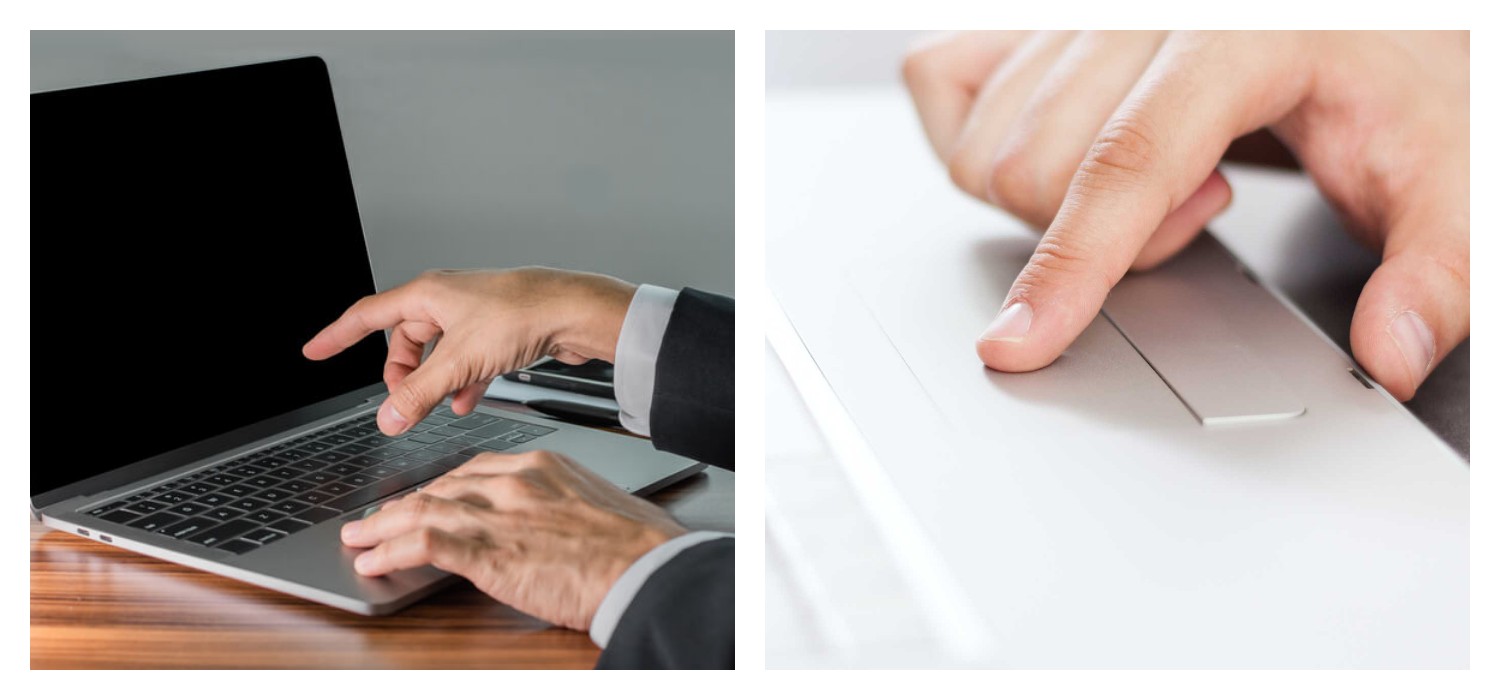
Kursor Ngelag dan Bergerak Sendiri? Tenang, Ini Cara Mengatasinya-net-
Nonaktifkan Touchpad Saat Menggunakan Mouse Eksternal: Jika Anda lebih sering menggunakan mouse eksternal, Anda dapat menonaktifkan touchpad untuk menghindari input yang tidak disengaja. Biasanya ada pengaturan untuk ini di menu "Mouse" atau "Touchpad" di aplikasi "Setelan".
BACA JUGA:Gaming di Mana Saja! 5 Laptop Tipis dan Bertenaga dengan Harga Bersahabat
Sesuaikan Sensitivitas Touchpad: Buka pengaturan "Mouse" atau "Touchpad" dan coba sesuaikan sensitivitas touchpad. Mengurangi sensitivitas dapat membantu mencegah gerakan kursor akibat sentuhan ringan yang tidak disengaja.
Periksa Pengaturan Tambahan Mouse: Di beberapa laptop, ada pengaturan tambahan terkait pointer atau gerakan di dalam pengaturan mouse yang mungkin perlu disesuaikan.
Update Sistem Operasi: Pastikan sistem operasi Windows atau macOS Anda dalam keadaan terbaru. Pembaruan seringkali menyertakan perbaikan bug yang dapat mengatasi masalah seperti ini.
Uji dalam Safe Mode: Boot laptop Anda ke dalam Safe Mode. Jika kursor tidak bergerak sendiri dalam Safe Mode, kemungkinan masalahnya disebabkan oleh software pihak ketiga atau driver yang tidak kompatibel.
Pertimbangkan Masalah Perangkat Keras: Jika semua solusi software di atas tidak berhasil, kemungkinan ada masalah hardware. Dalam hal ini, Anda mungkin perlu membawa laptop Anda ke teknisi profesional untuk diperiksa dan diperbaiki.
Mengatasi kursor laptop yang bergerak sendiri mungkin memerlukan sedikitTrial and Error. Mulailah dengan solusi yang paling umum dan sederhana, lalu secara bertahap coba solusi yang lebih kompleks jika masalah berlanjut. Dengan ketekunan, Anda seharusnya dapat mengembalikan kendali penuh atas kursor laptop Anda.
Cek Berita dan Artikel lainnya di Google News
Sumber:
- Share: