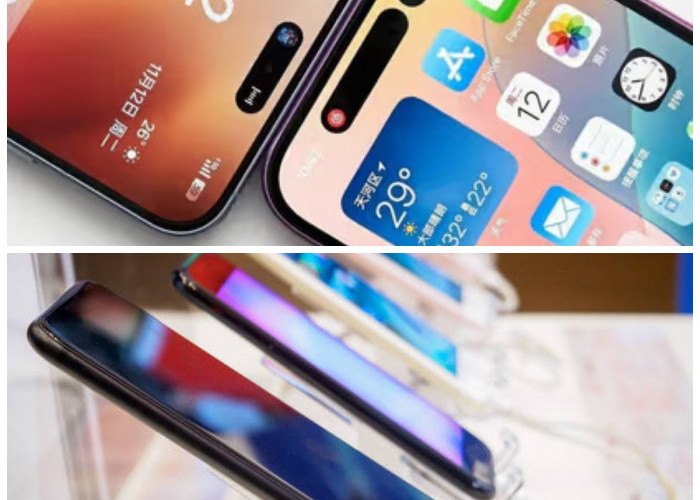








Lindungi Anak dari Konten Negatif, Ini Cara Gunakan Kontrol Orang Tua di iPhone
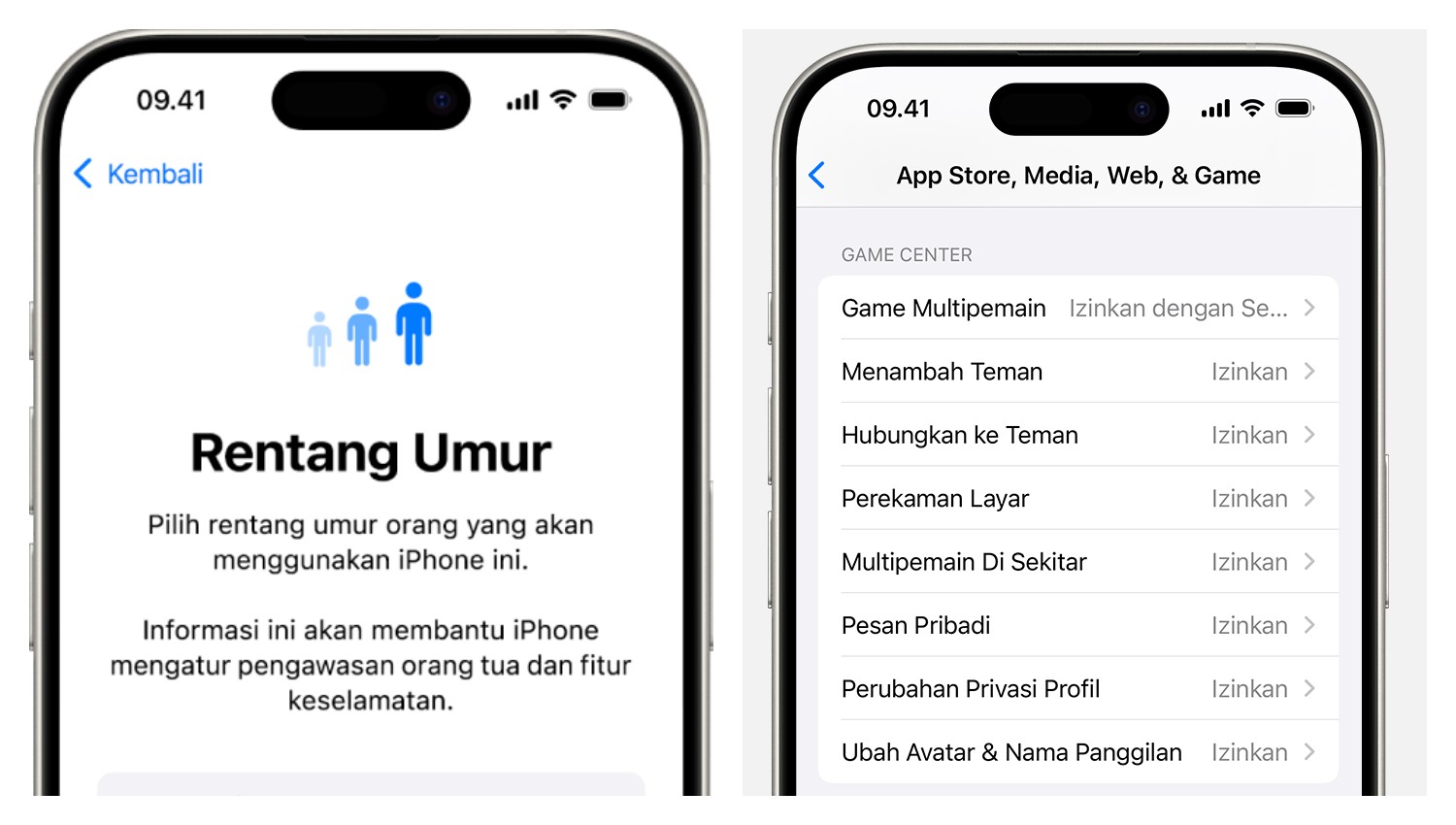
Lindungi Anak dari Konten Negatif, Ini Cara Gunakan Kontrol Orang Tua di iPhone-net-
BACA JUGA:HP OmniBook Ultra, Laptop Modern yang Tahu Apa yang Kamu Butuhkan
Metode 2: Langsung di Perangkat Anak (Jika Tidak Pakai Keluarga Berbagi)
Jika anak Anda sudah memiliki iPhone dan belum terhubung ke Keluarga Berbagi, Anda bisa mengaturnya langsung di perangkat anak:
Di iPhone anak, buka Pengaturan (Settings) > Durasi Layar (Screen Time).
Ketuk Nyalakan Durasi Layar (Turn On Screen Time).
Pilih Ini iPhone Anak Saya (This is My Child's iPhone).
Ikuti petunjuk untuk mengatur Kode Sandi Durasi Layar.
Fungsi-fungsi Utama Kontrol Orang Tua (Durasi Layar) dan Cara Menggunakannya:
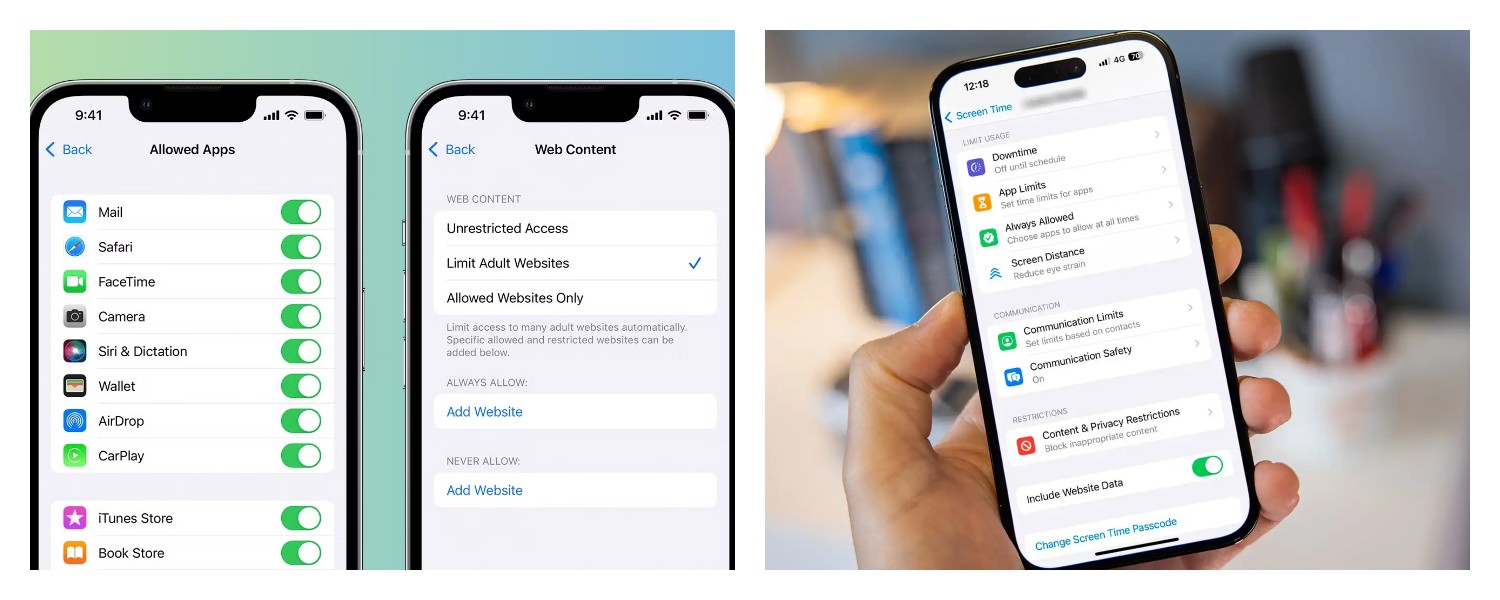
Setelah Durasi Layar diaktifkan, Anda bisa mulai mengatur berbagai batasan:
BACA JUGA:Kenapa Aplikasi Gagal Dibuka, Ini Solusi HP Tak Bisa Baca Data Aplikasi
Waktu Istirahat (Downtime):
Di menu Durasi Layar anak, ketuk Waktu Istirahat (Downtime).
Aktifkan Downtime dan atur jadwal (misalnya, pukul 21:00 - 07:00). Selama Downtime, hanya aplikasi yang Anda izinkan (misalnya, Telepon, Pesan) yang dapat digunakan.
Anda bisa mengatur aplikasi mana yang "Selalu Diizinkan" (Always Allowed) di menu terkait.
Cek Berita dan Artikel lainnya di Google News
Sumber:
- Share: