








Tips Akurat Atur Zona Waktu di iPhone, Gak Bikin Telat Lagi!
Tips Akurat Atur Zona Waktu di iPhone, Gak Bikin Telat Lagi!-net-
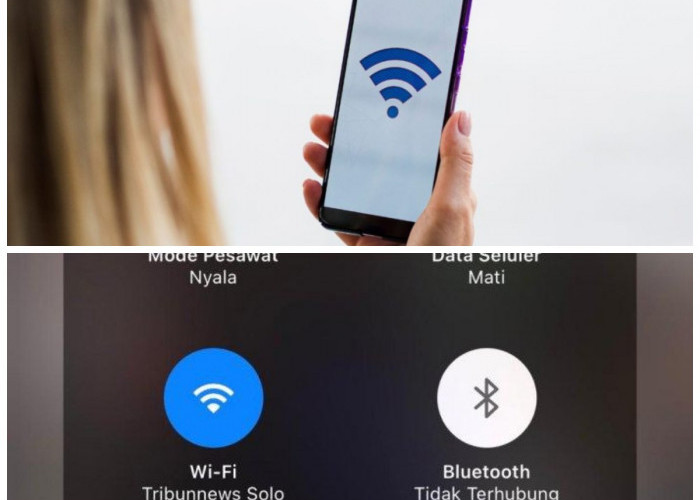
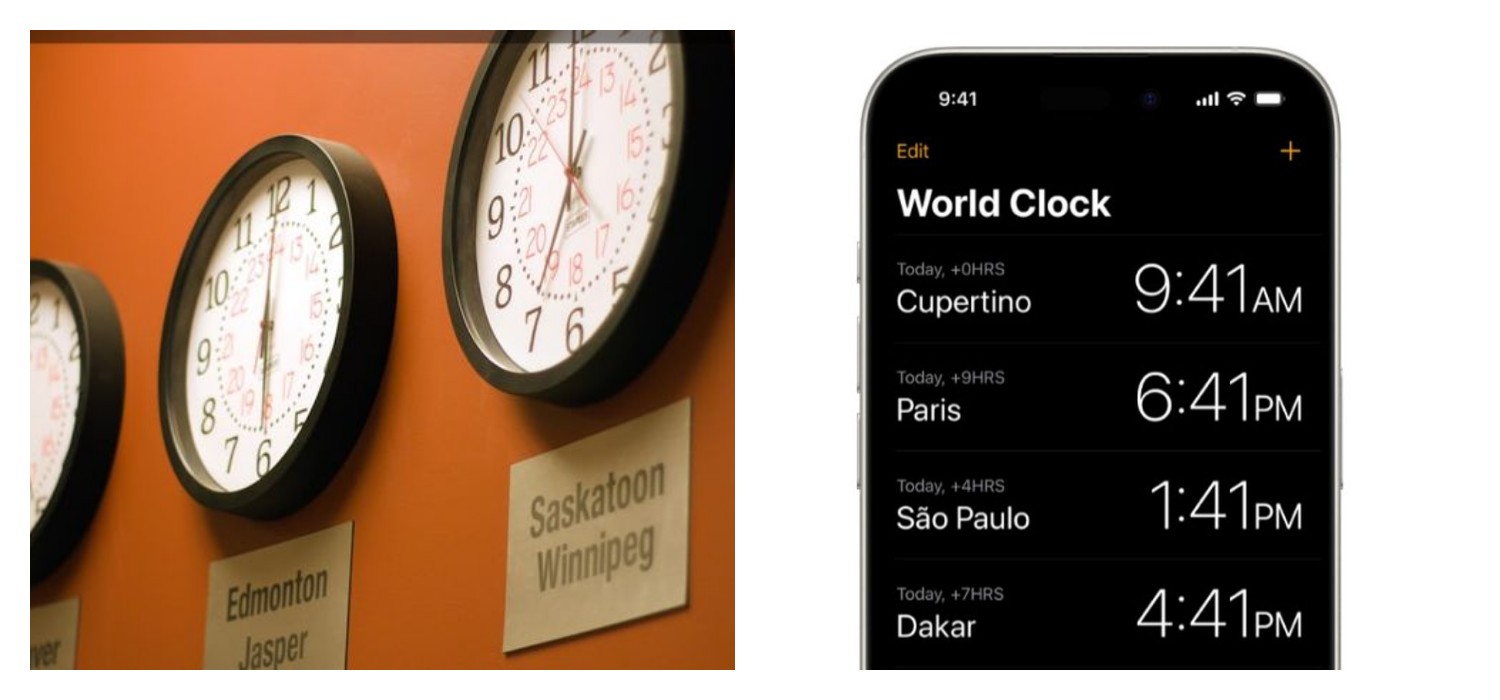
iPhone akan menggunakan layanan lokasi dan data seluler atau Wi-Fi untuk mendeteksi lokasi Anda saat ini dan secara otomatis menyesuaikan zona waktu.
BACA JUGA:Split Screen di HP Infinix Cuma Butuh Beberapa Detik, Ini Caranya!
Langkah-langkahnya adalah sebagai berikut:
Buka Pengaturan (Settings): Ketuk ikon aplikasi "Pengaturan" di layar utama iPhone Anda.
Gulir ke Bawah dan Pilih Umum (General): Dalam menu Pengaturan, gulir ke bawah hingga Anda menemukan opsi "Umum" (General), lalu ketuk.
Pilih Tanggal & Waktu (Date & Time): Di dalam menu Umum, Anda akan melihat opsi "Tanggal & Waktu" (Date & Time). Ketuk opsi ini.
Aktifkan Atur Otomatis (Set Automatically): Pada halaman Tanggal & Waktu, Anda akan melihat tombol sakelar di sebelah "Atur Otomatis" (Set Automatically). Pastikan tombol ini dalam posisi aktif (berwarna hijau).
BACA JUGA:HP Spectre x360 2025, Keindahan dan Performa Tinggi untuk Pengguna Profesional
Setelah Anda mengaktifkan "Atur Otomatis", iPhone Anda akan secara otomatis memperbarui zona waktu setiap kali Anda berpindah lokasi geografis yang memiliki zona waktu berbeda.
Ini sangat berguna bagi pelancong, karena Anda tidak perlu khawatir tentang menyesuaikan waktu secara manual setiap kali Anda tiba di tujuan baru.
Penting: Agar fitur "Atur Otomatis" berfungsi dengan baik, Anda perlu memastikan bahwa Layanan Lokasi diaktifkan untuk "Pengaturan Tanggal & Waktu". Anda bisa memeriksanya dengan masuk ke:
Pengaturan > Privasi & Keamanan > Layanan Lokasi > Layanan Sistem > Pengaturan Zona Waktu. Pastikan pengaturan ini diaktifkan.
BACA JUGA:Tecno Spark Go 1S, HP Tangguh dengan Baterai 5000 mAh untuk Pengalaman Tanpa Henti!
Cara Mengatur Zona Waktu Secara Manual:
Meskipun pengaturan otomatis sangat direkomendasikan, ada situasi tertentu di mana Anda mungkin perlu atau ingin mengatur zona waktu secara manual.
Cek Berita dan Artikel lainnya di Google News
Sumber:
- Share: