







Tombol Navigasi Android Bisa Diatur Sesuai Selera, Ini Langkahnya!
Tombol Navigasi Android Bisa Diatur Sesuai Selera, Ini Langkahnya!-net-
BACA JUGA:HP Oscal Pilot 1, Kuat di Segala Kondisi dengan Standar Militer dan Ketahanan Cuaca
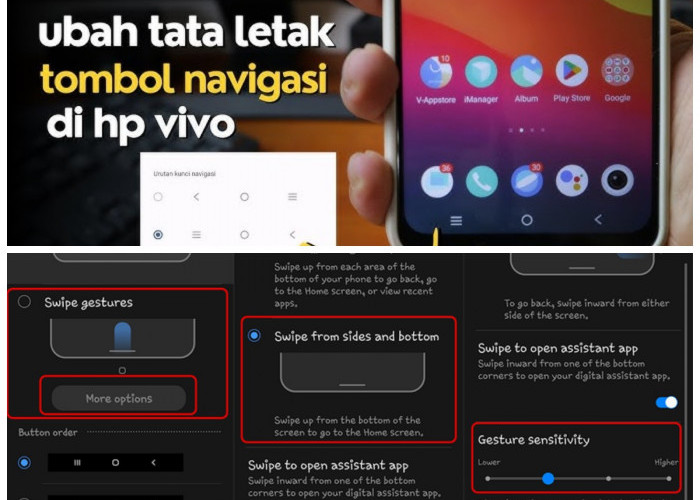
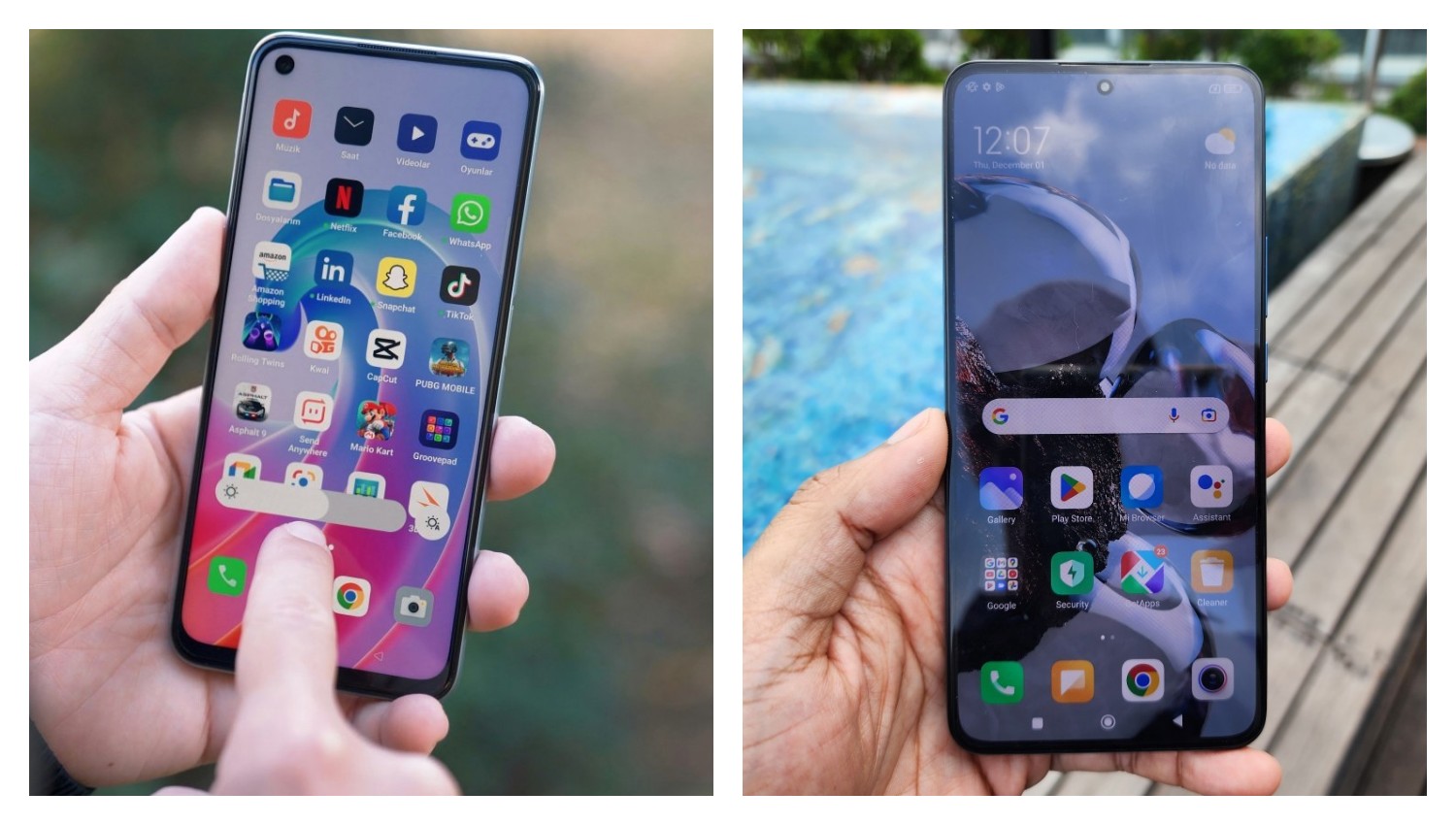
Kembali: Geser dari tepi kiri atau kanan layar ke arah tengah.
Beranda: Geser dari bagian bawah layar ke atas.
Aplikasi Terbaru: Geser dari bawah, lalu tahan sebentar. Pada sistem ini, tombol kembali tidak terlihat secara fisik, namun fungsinya diaktifkan melalui gestur.
Cara Mengatur dan Menyesuaikan Tombol Kembali (Navigasi 3 Tombol)
Jika HP Android Anda menggunakan navigasi 3 tombol, pengaturan tombol kembali biasanya berfokus pada urutan atau sensitivitas.
BACA JUGA:Huawei Enjoy 70X, HP Kelas Menengah dengan Fitur Premium yang Mengagumkan
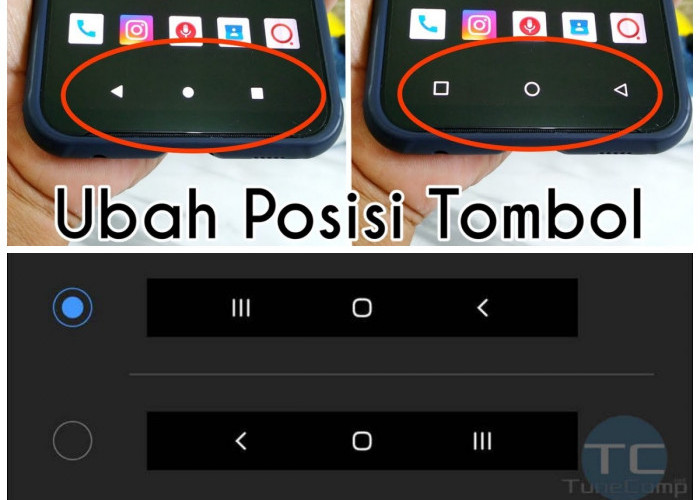
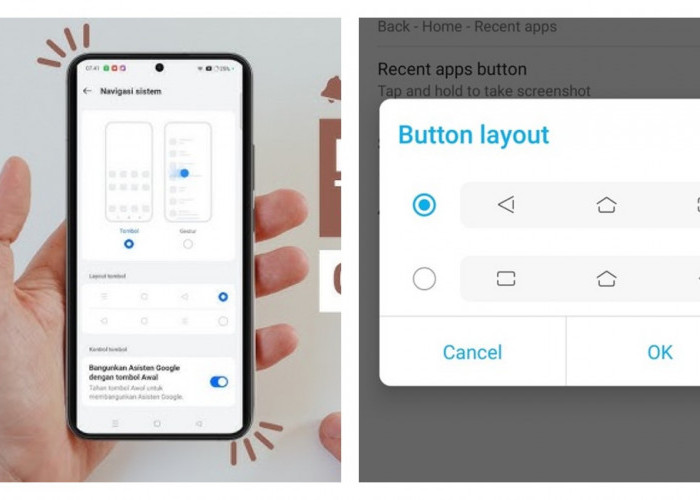
Mengubah Urutan Tombol (Jika Tersedia):
Buka aplikasi Pengaturan (Settings) di HP Android Anda.
Cari dan ketuk "Sistem" (System) atau "Navigasi Sistem" (System Navigation) atau "Tampilan" (Display), tergantung merek dan versi Android Anda.
Cari opsi seperti "Bilah Navigasi" (Navigation Bar) atau "Susunan Tombol Navigasi" (Navigation Button Layout).
Di sini, Anda mungkin menemukan opsi untuk mengubah urutan tombol. Beberapa HP memungkinkan Anda menukar posisi tombol "Kembali" dan "Aplikasi Terbaru", misalnya, agar lebih nyaman bagi pengguna kidal atau kanan.
Pilih tata letak yang Anda inginkan. Perubahan akan langsung terlihat di bilah navigasi Anda.
Catatan: Tidak semua merek HP Android menyediakan opsi untuk mengubah urutan tombol navigasi. Fitur ini lebih sering ditemukan di merek-merek tertentu seperti Samsung, OPPO, atau Xiaomi.
BACA JUGA:Gunakan DeepSeek AI di HP-mu! Ini Cara Simpel untuk Pemula
Cek Berita dan Artikel lainnya di Google News
Sumber:
- Share: