Hasil Foto Seperti Profesional! Begini Cara Menggunakan Kamera AI di Samsung
Hasil Foto Seperti Profesional! Begini Cara Menggunakan Kamera AI di Samsung-net-
Beberapa model juga menawarkan efek bokeh artistik yang didukung AI.
Optimalisasi Video (mis. Super Steady, Auto Framing):
AI juga diterapkan pada video, misalnya dalam fitur Super Steady yang menggunakan AI untuk stabilisasi gambar yang sangat efektif, membuat rekaman video Anda halus seperti menggunakan gimbal.
Fitur Auto Framing (jika ada) menggunakan AI untuk melacak dan menjaga subjek tetap di frame saat merekam video, bahkan jika mereka bergerak.
BACA JUGA:Cara Merekam Layar di HP Vivo, Praktis dan Cepat Tanpa Aplikasi Tambahan
Cara Menggunakan Kamera AI Samsung untuk Foto Profesional:
Sebagian besar fitur AI di kamera Samsung diaktifkan secara otomatis saat Anda menggunakan mode "FOTO" standar.
Namun, untuk memaksimalkan potensi AI dan mendapatkan hasil foto yang tampak profesional, ikuti langkah-langkah ini:
Aktifkan Scene Optimizer:
Buka aplikasi Kamera.
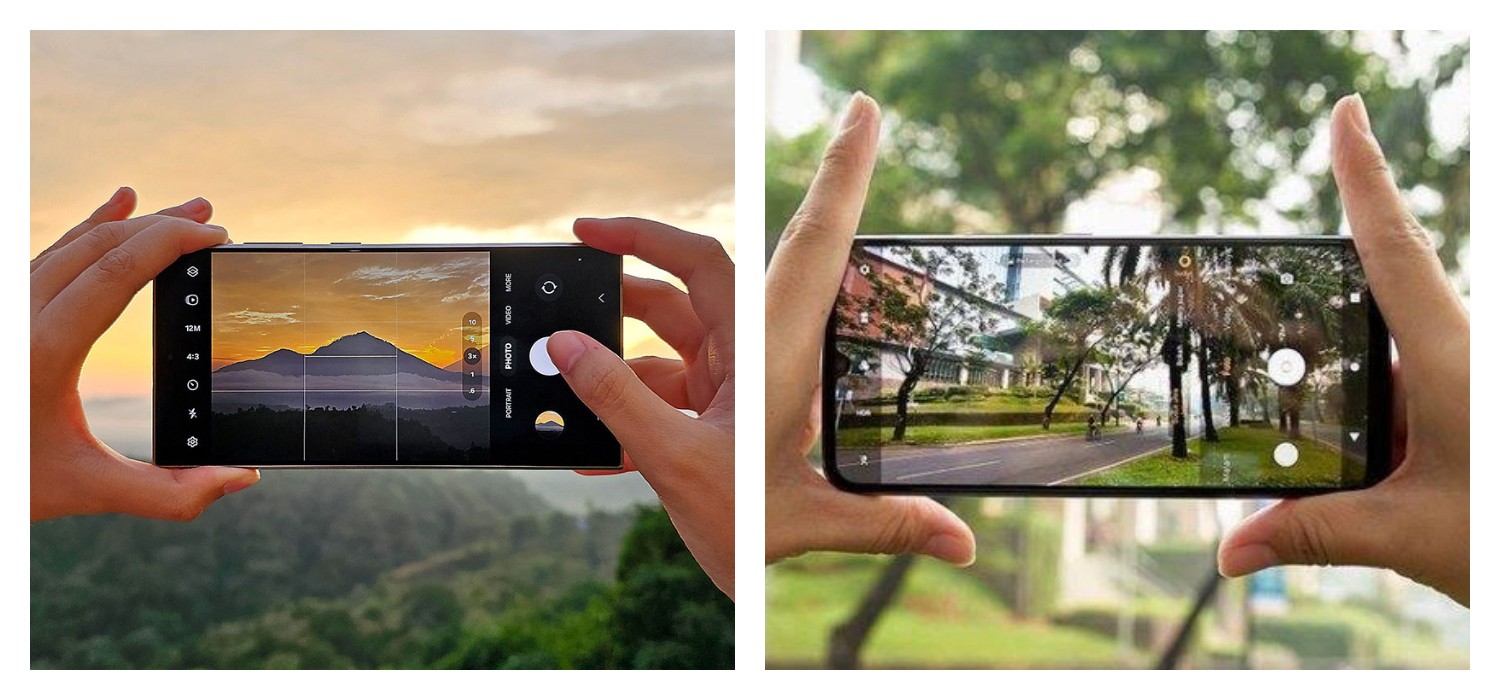
Pastikan ikon Scene Optimizer (biasanya lingkaran kecil dengan beberapa panah yang membentuk sebuah lingkaran, atau ikon daun/bunga/makanan) berwarna kuning/aktif di sudut layar. Jika tidak, ketuk untuk mengaktifkannya.
Biarkan AI mendeteksi adegan dan menyesuaikan pengaturan secara otomatis.
BACA JUGA:HP 5G Tangguh di Kelasnya! Intip Spesifikasi Realme Narzo 80x dengan RAM Jumbo
Manfaatkan Saran Bidikan (Shot Suggestions):
Ketika membidik, perhatikan panduan visual di layar yang muncul. Ini akan membantu Anda menempatkan subjek dengan komposisi yang optimal. Ikuti saran on-screen untuk framing yang lebih baik.
Cek Berita dan Artikel lainnya di Google News
Sumber:
- Share: