








Cara Merekam Layar di HP Vivo, Praktis dan Cepat Tanpa Aplikasi Tambahan
Cara Merekam Layar di HP Vivo, Praktis dan Cepat Tanpa Aplikasi Tambahan-net-
PAGARALAMPOS.COM - Vivo, sebagai salah satu produsen smartphone populer, telah menyematkan fitur perekaman layar bawaan yang sangat memudahkan penggunanya tanpa perlu mengunduh aplikasi pihak ketiga. Berikut adalah beberapa cara yang bisa Anda lakukan:
Cara 1: Menggunakan Quick Settings (Panel Notifikasi Cepat)
Ini adalah cara yang paling umum dan cepat untuk memulai perekaman layar di HP Vivo.
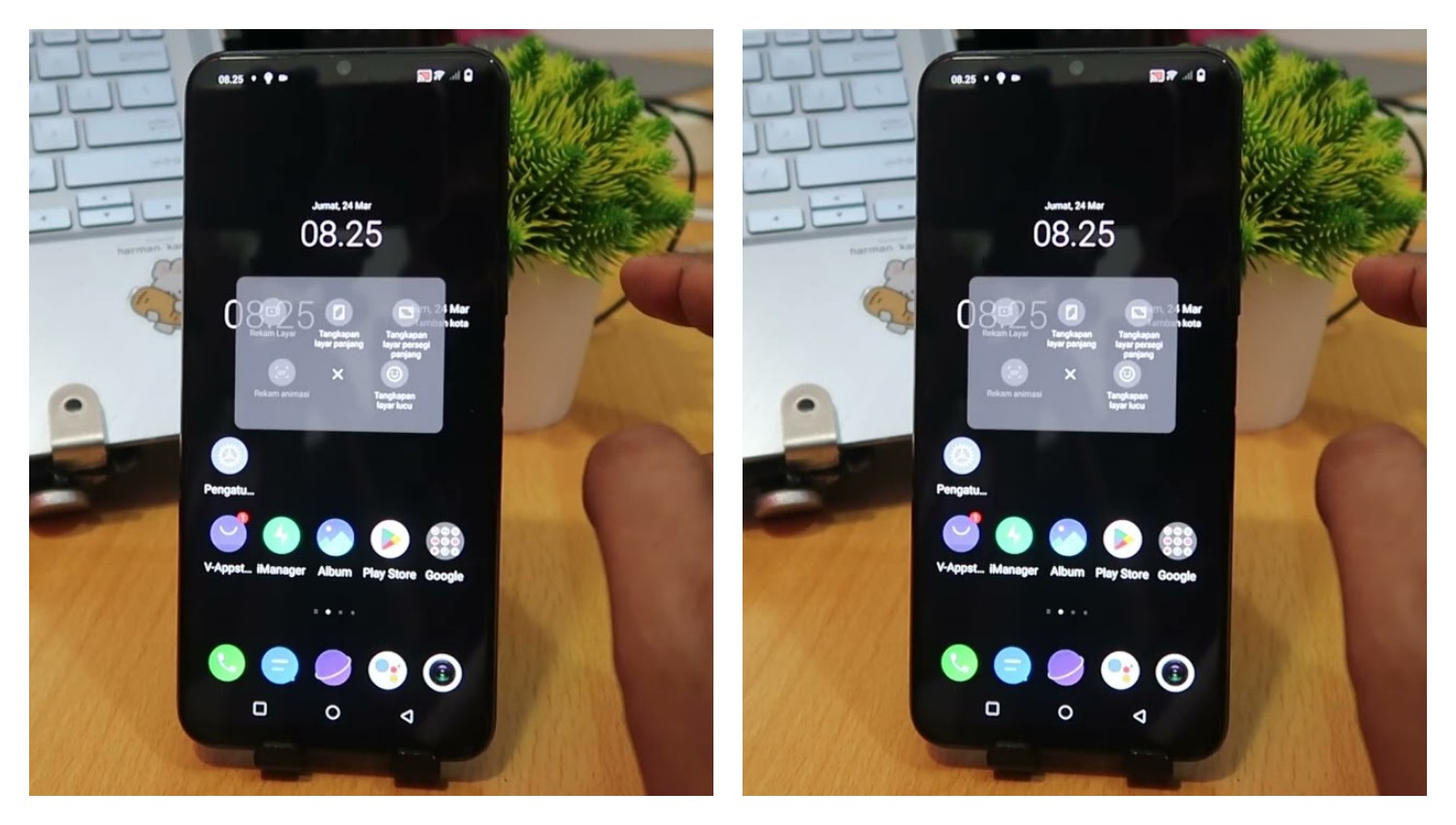
Buka Panel Notifikasi: Usap layar dari atas ke bawah untuk membuka panel notifikasi. Usap sekali lagi (atau dengan dua jari sekaligus) untuk melihat semua ikon Quick Settings (Pengaturan Cepat).
Cari Ikon Perekaman Layar: Cari ikon yang biasanya bergambar kamera dengan titik merah atau tulisan "Rekam Layar" atau "Screen Recording". Ikon ini mungkin berada di halaman pertama atau kedua panel Quick Settings.
BACA JUGA:Install Google di HP Huawei, Panduan Lengkap untuk Pengalaman Lebih Maksimal
Ketuk Ikon Perekaman Layar: Setelah menemukan ikon tersebut, ketuk sekali untuk memulai proses perekaman layar.
Konfirmasi dan Mulai Merekam: Biasanya, akan muncul pop-up konfirmasi sebelum perekaman dimulai. Anda mungkin akan diberikan opsi untuk merekam suara (suara sistem, suara mikrofon, atau keduanya) dan menampilkan sentuhan di layar. Pilih opsi yang Anda inginkan dan ketuk "Mulai Merekam" atau tombol serupa.
Mulai Aktivitas Anda: Setelah perekaman dimulai, semua aktivitas yang Anda lakukan di layar HP Vivo Anda akan terekam dalam bentuk video.
Menghentikan Perekaman: Untuk menghentikan perekaman, Anda dapat melakukan salah satu cara berikut:
BACA JUGA:Solusi Jitu Bikin HP Vivo Kembali Ngebut, Cocok untuk Semua Seri
Usap kembali ke bawah untuk membuka panel notifikasi, lalu ketuk ikon "Berhenti" atau ikon perekaman layar yang sedang aktif.
Biasanya, akan ada notifikasi perekaman layar yang sedang berjalan di bagian atas layar. Anda dapat mengetuk notifikasi tersebut dan memilih "Berhenti".
Beberapa model Vivo mungkin memiliki tombol mengambang kecil dengan opsi berhenti yang muncul saat perekaman sedang berlangsung.
Cek Berita dan Artikel lainnya di Google News
Sumber:
- Share: