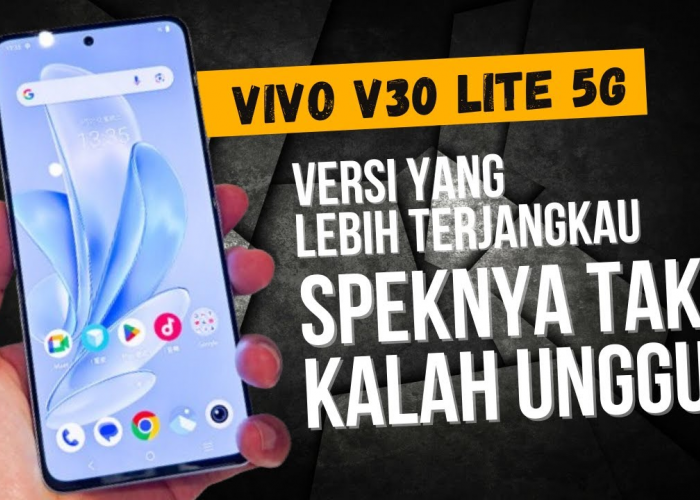









Cara Praktis Mengetahui Kondisi LCD Vivo, Cocok untuk Cek Sebelum Beli
Cara Praktis Mengetahui Kondisi LCD Vivo, Cocok untuk Cek Sebelum Beli-Net.-
*#558#
*#*#7769#*#*
*#*#4838#*#* (kode umum Android, mungkin berfungsi)
*#*#0*#*#* (kode umum Android untuk LCD test)
Pilih Opsi Uji Layar (LCD Test / Screen Test): Setelah Anda memasukkan kode, ponsel akan secara otomatis masuk ke menu "Engineering Mode" atau "Factory Test". Cari opsi yang berkaitan dengan "LCD Test," "Screen Test," "Display Test," atau "TP Test" (untuk Touch Panel).
BACA JUGA:Langkah Simpel Menggandakan Aplikasi di HP Vivo, Bikin Multi-Tugas Lebih Mudah!
Lakukan Uji Warna: Menu ini biasanya akan menampilkan berbagai warna solid (merah, hijau, biru, hitam, putih) secara berurutan. Saat setiap warna ditampilkan, periksa:
Dead Pixel (Piksel Mati): Titik hitam kecil yang tidak berubah warna saat layar menampilkan warna lain.
Stuck Pixel (Piksel Nyangkut): Titik yang menampilkan warna yang sama (misalnya selalu hijau) meskipun layar menampilkan warna lain.
Burn-in (Pada Layar AMOLED): Jejak samar dari gambar yang sebelumnya ditampilkan dalam waktu lama (misalnya, ikon status bar yang terlihat samar). Meskipun Vivo menggunakan LCD, ini bisa terjadi pada panel tertentu jika kualitasnya kurang.
BACA JUGA:HP Canggih Samsung Galaxy A26, Bawa Awesome Intelligence untuk Pengalaman Lebih Pintar
Keseragaman Warna: Pastikan tidak ada area yang terlihat lebih gelap atau lebih terang pada setiap warna solid.
Lakukan Uji Sentuh (Touch Test / TP Test): Setelah uji warna, biasanya ada opsi untuk uji sentuh. Ikuti instruksi pada layar, yang mungkin meminta Anda untuk menggambar garis, mengisi area, atau menyentuh setiap bagian layar.
Pastikan tidak ada area yang tidak merespons sentuhan Anda.
Pastikan garis yang Anda gambar tidak terputus-putus.
Cek Berita dan Artikel lainnya di Google News
Sumber:
- Share: