








Screen Recorder di HP Realme, Praktis dan Cepat Lewat Quick Settings
Screen Recorder di HP Realme, Praktis dan Cepat Lewat Quick Settings-Net.-
Fitur ini biasanya dapat diaktifkan atau dinonaktifkan melalui pengaturan Screen Recorder atau melalui tombol kontrol mengambang.
Jeda dan Lanjutkan: Selama perekaman, Anda biasanya dapat menjeda perekaman dan melanjutkannya kembali melalui tombol kontrol mengambang.
Hentikan Perekaman: Untuk menghentikan perekaman, ketuk tombol berhenti (biasanya ikon kotak merah) pada tombol kontrol mengambang atau notifikasi perekaman.
BACA JUGA:HP ZBook Ultra G1a 14, Laptop Bertenaga AMD Strix Halo untuk Kinerja Maksimal
Lokasi Penyimpanan Hasil Rekaman:
Video hasil rekaman layar biasanya akan disimpan secara otomatis di galeri atau folder "Screen Recordings" di penyimpanan internal ponsel Anda.
Tips Tambahan:
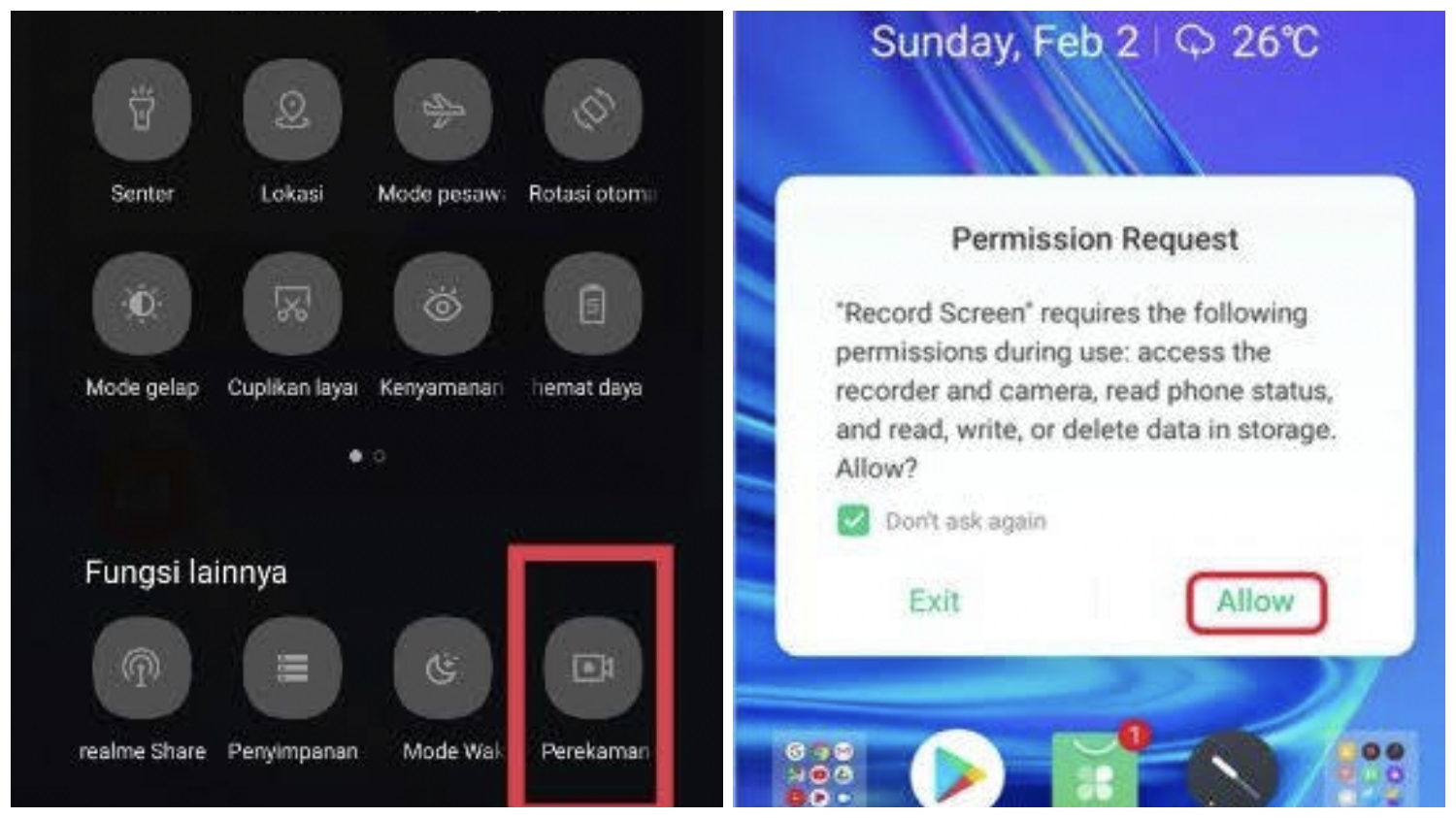
Pastikan Anda memberikan izin yang diperlukan agar Screen Recorder dapat berfungsi dengan baik.
Periksa pengaturan Screen Recorder di menu Pengaturan ponsel Anda untuk menyesuaikan kualitas video, frame rate, dan fitur lainnya sesuai kebutuhan Anda.
Perhatikan ruang penyimpanan ponsel Anda, terutama jika Anda berencana merekam video dengan durasi yang panjang atau kualitas tinggi.
Dengan memanfaatkan fitur Screen Recorder yang terintegrasi dengan Quick Menu pada ponsel Realme, Anda dapat dengan mudah merekam berbagai aktivitas di layar Anda tanpa perlu mengunduh aplikasi tambahan. Fitur-fitur yang tersedia juga cukup lengkap untuk berbagai kebutuhan perekaman layar.
Cek Berita dan Artikel lainnya di Google News
Sumber:
- Share: