








Screen Recorder di HP Realme, Praktis dan Cepat Lewat Quick Settings
Screen Recorder di HP Realme, Praktis dan Cepat Lewat Quick Settings-Net.-
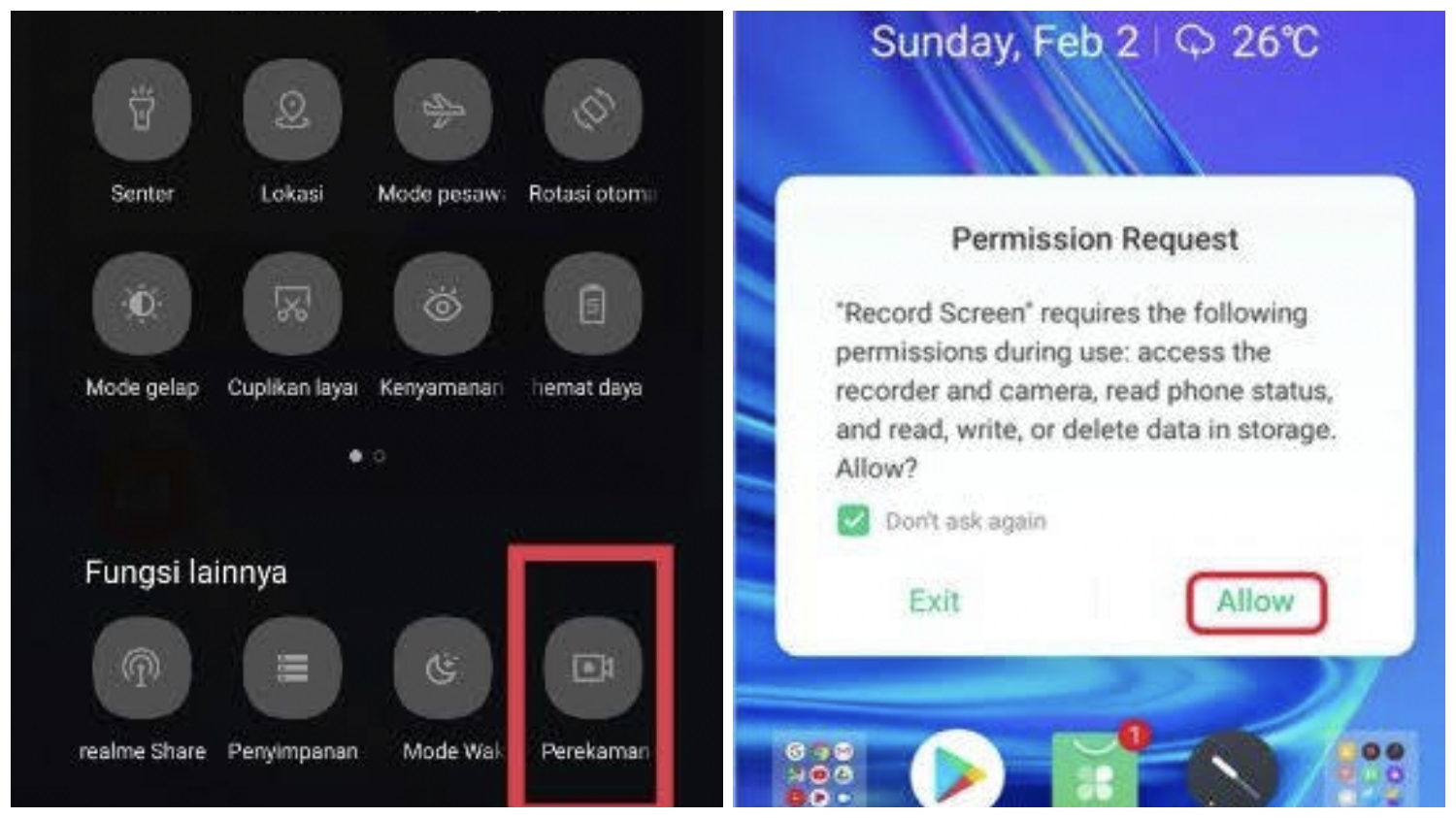
Mulai Perekaman: Setelah izin diberikan (jika diperlukan), perekaman layar akan segera dimulai setelah hitungan mundur singkat (biasanya 3 detik). Akan muncul tombol kontrol mengambang di layar yang menunjukkan durasi perekaman.
BACA JUGA:Terobosan AI di Genggaman, HP OmniBook 5 Hadir dengan Copilot+ Super Pintar
Fitur dan Pengaturan Screen Recorder Realme:
Saat Anda menggunakan Screen Recorder Realme melalui Quick Menu, Anda juga memiliki akses ke beberapa fitur dan pengaturan penting.
Merekam Suara: Anda dapat memilih untuk merekam suara sistem (suara dari aplikasi, game, dll.) dan/atau suara mikrofon (suara Anda).
Biasanya, Anda perlu memilih salah satu karena perekaman keduanya secara bersamaan mungkin tidak didukung untuk melindungi privasi.
Pengaturan ini biasanya dapat diubah sebelum atau selama perekaman melalui tombol kontrol mengambang atau melalui pengaturan Screen Recorder di menu Pengaturan ponsel.
BACA JUGA:Bikin Homescreen Makin Aesthetic, Ini Cara Hilangkan Nama Aplikasi di HP Kamu!
Kualitas Video (Resolusi): Anda dapat mengatur kualitas video rekaman (resolusi). Pilihan yang lebih tinggi akan menghasilkan video yang lebih jernih tetapi juga ukuran file yang lebih besar.
Pilihan resolusi biasanya meliputi 480p, 720p, hingga 1080p atau bahkan lebih tinggi tergantung model ponsel. Pengaturan ini dapat diakses melalui menu Pengaturan > Sistem/Pengaturan Tambahan > Perekaman Layar > Definisi (atau jalur yang serupa, tergantung versi Realme UI).
Frame Rate: Beberapa model Realme memungkinkan Anda untuk mengatur frame rate video rekaman (biasanya dalam fps - frames per second).
Frame rate yang lebih tinggi menghasilkan video yang lebih halus, terutama untuk rekaman gerakan cepat seperti bermain game. Pengaturan ini biasanya terletak di menu yang sama dengan pengaturan resolusi.
BACA JUGA:Main Game Malah Dengar Suara Mesin Cukur dari HP? Ini Penjelasan dan Solusinya!
Tampilkan Ketukan Layar: Fitur ini memungkinkan visualisasi setiap kali Anda mengetuk layar selama perekaman. Ini sangat berguna untuk membuat tutorial atau demonstrasi aplikasi. Anda dapat mengaktifkan atau menonaktifkan fitur ini di menu pengaturan Screen Recorder.
Kamera Depan: Beberapa ponsel Realme memungkinkan Anda untuk mengaktifkan kamera depan selama perekaman layar. Ini akan menampilkan jendela kecil yang menunjukkan wajah Anda di layar, berguna untuk memberikan komentar atau reaksi saat bermain game atau membuat tutorial.
Cek Berita dan Artikel lainnya di Google News
Sumber:
- Share: